
Como fazer uma mala direta no Word com Excel: o jeito fácil (sem MS Office)

A mala direta ajuda você a criar vários documentos personalizados de uma só vez. Pense em faturas, cartas, certificados ou contratos. Tradicionalmente, você faz uma mala direta no MS Word com uma planilha Excel. Isso funciona, mas pode ser lento, frágil e frequentemente precisa do Outlook ou configuração extra.
Este guia mostra como executar uma mala direta no Word de maneira fácil com o MailMergic. Não é necessário Microsoft Office. Você pode conectar Excel, Google Sheets, arquivos CSV ou armazenamento na nuvem. Você pode gerar arquivos Word ou PDFs, enviar e-mails com anexos e automatizar todo o fluxo. Siga este tutorial passo a passo e você terminará em minutos.
Resumo rápido para leitores ocupados
Como fazer uma mala direta no Word sem MS Office em 5 passos:
- Faça upload do seu modelo Word.
- Faça upload dos seus dados do Excel ou Google Sheets.
- Arraste e solte os marcadores onde você quiser — ou simplesmente digite @ para inserir um marcador diretamente no editor.
- Escolha as configurações de saída e opções de e-mail.
- Gere arquivos e faça o download ou envie-os.
O MailMergic é uma ferramenta fácil de mala direta que faz geração de documentos Word a partir do Excel ou Google Sheets, suporta mala direta com anexos e envia anexos de mala direta por e-mail sem Outlook.
Por que mudar da mala direta clássica do Word
A mala direta integrada do Word funciona, mas tem limites:
- Requer Microsoft Office e às vezes Outlook.
- Produz um documento combinado em vez de arquivos individuais.
- Difícil anexar arquivos personalizados por destinatário.
- Pode precisar de macros ou etapas manuais para automatizar.
O MailMergic é diferente:
- Pronto em 2 minutos, sem instalação.
- Funciona com Excel, Google Sheets, CSV, Dropbox, OneDrive e Zapier.
- Exporta arquivos Word ou PDF individuais.
- Envia e-mails com múltiplos anexos.
- Verificações de IA integradas detectam erros comuns de dados.
Em resumo: o MailMergic é um moderno gerador automático de documentos e software de montagem de documentos que torna as tarefas de geração de documentos Word e software de geração de cartas rápidas e confiáveis.
Comparação em um relance
| Recurso | MailMergic | Mala direta do Microsoft Word |
|---|---|---|
| Configuração | Pronto em 2 minutos, sem instalação | Requer configuração do MS Office e Outlook |
| Curva de aprendizado | Intuitivo, habilidade técnica mínima | Mais íngreme, precisa de conhecimento do Word |
| Fontes de dados | Excel, Google Sheets, CSV, nuvem | Principalmente Excel |
| Saída | DOCX e PDF, arquivos separados | Apenas DOCX, frequentemente combinados |
| Nomes de arquivo personalizados | Sim | Não |
| Anexos | Múltiplos por e-mail suportados | Limitado |
| Envio em lote | Milhares de e-mails rapidamente | Limitado pelo Outlook e provedores |
| Automação | Zapier + 8.000+ aplicativos | Não suportado |
| Verificações de erro por IA | Sim | Não |
| Macros necessários | Não | Frequentemente sim |
Tutorial completo: mala direta no Word passo a passo
Esta seção expande cada etapa com dicas práticas, notas de solução de problemas e exemplos para que você possa seguir os passos da mala direta sem complicação.
Passo 1 — prepare e faça upload do seu modelo Word
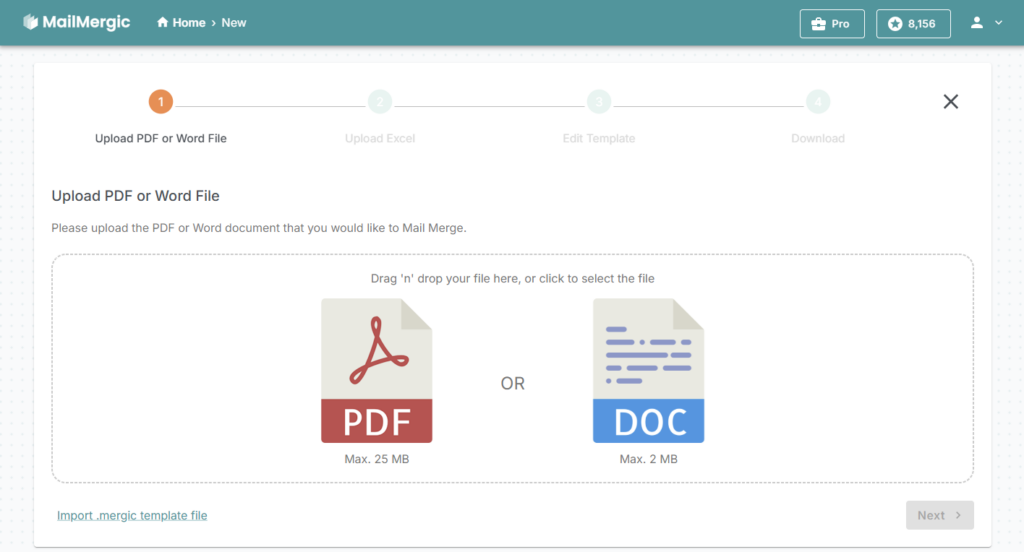
- Faça login no MailMergic e clique em Criar Mala Direta.
- Faça upload do seu arquivo Word (.docx). Este é seu modelo. Pode ser uma carta, fatura, contrato, certificado ou qualquer documento.
- Dica: Mantenha o layout simples. Use tabelas para campos alinhados como endereços. Evite elementos flutuantes complexos que se comportam diferentemente quando convertidos para PDF.
Por que isso importa: um modelo limpo evita mudanças de layout e torna a geração de documentos Word previsível.
Passo 2 — Adicione sua fonte de dados: Excel, Google Sheets ou CSV
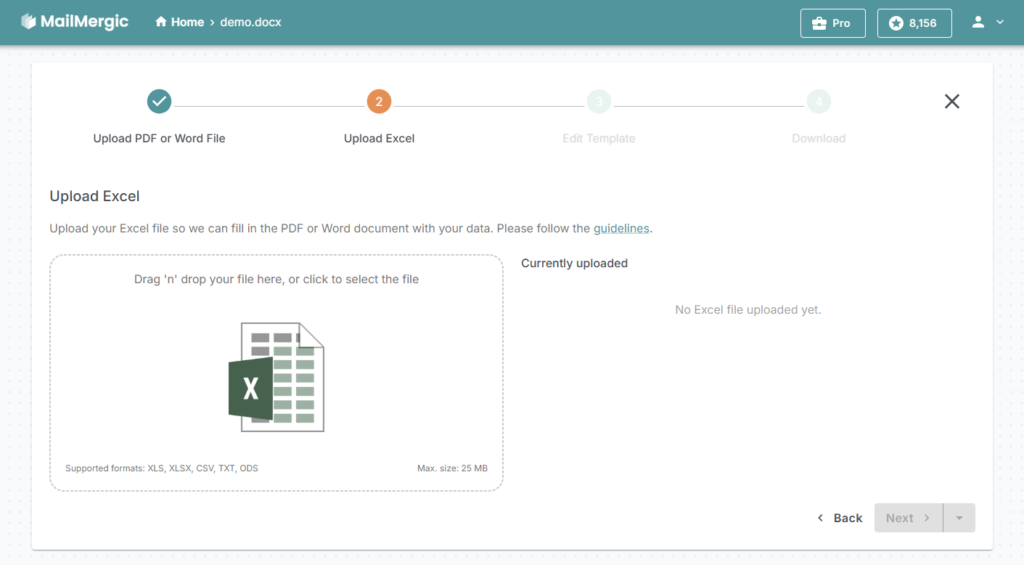
- Faça upload de um arquivo Excel ou conecte uma planilha Google. O MailMergic suporta tanto mala direta para Excel quanto mala direta Google Sheets.
- Certifique-se de que a primeira planilha contenha os dados e que cada coluna tenha um cabeçalho claro. Exemplos de cabeçalhos:
FirstName,LastName,Email,InvoiceNumber,Amount. - Dica: Remova colunas vazias e evite células mescladas. Use uma linha por destinatário.
Por que isso importa: os cabeçalhos das colunas se tornam os marcadores que você vai soltar no arquivo Word.
Passo 3 — insira marcadores no arquivo Word
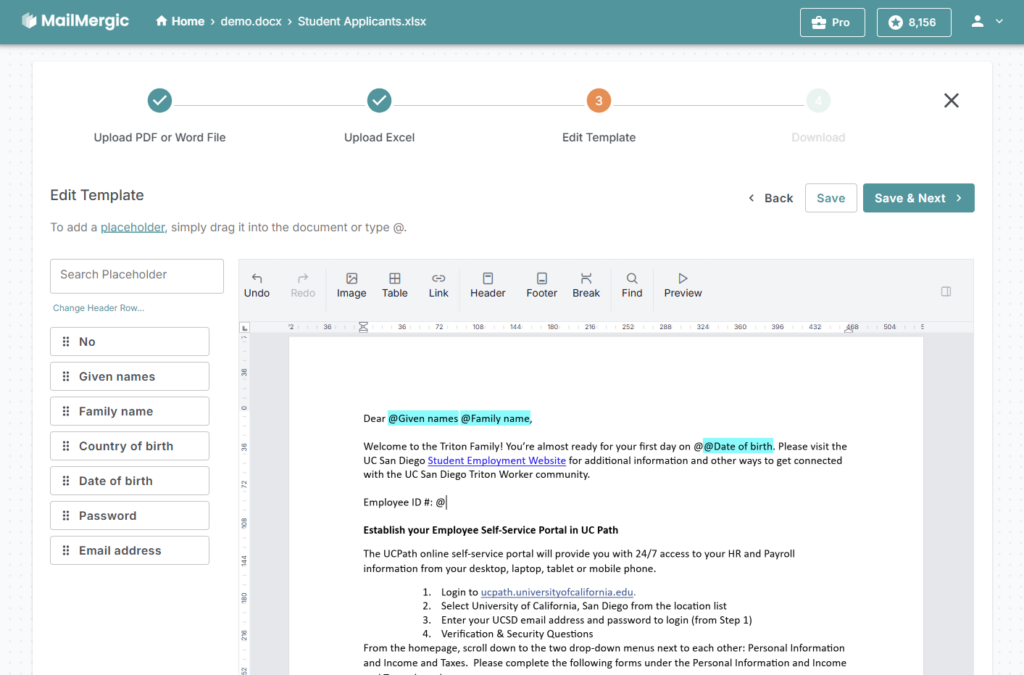
- Após o upload, o editor mostra os cabeçalhos da sua planilha como marcadores.
- Arraste e solte tokens onde você quiser detalhes personalizados — como
@FirstNameem uma saudação ou@InvoiceNumberem uma fatura. Você também pode digitar@e escolher o marcador que você precisa no menu suspenso, diretamente naquele local. - Use a barra de ferramentas para definir fonte, tamanho, alinhamento e formatação. O MailMergic suporta mais de 600 fontes Google e permite que você faça upload das suas próprias.
- Visualize com dados reais para detectar problemas de formatação cedo. Use a visualização para percorrer diferentes linhas e verificar espaçamento, quebras de linha e quebras de página.
Dicas de solução de problemas:
- Se os marcadores parecerem errados, use Alterar Linha de Cabeçalho para escolher a linha correta com nomes de colunas.
- Se um campo transbordar, reduza o tamanho da fonte ou permita que o texto quebre.
- Se datas ou números parecerem errados, verifique o formato dos dados no Excel ou Google Sheets.
Passo 4 — defina nomes de arquivos, opções de saída e configurações de e-mail
- Nomes de arquivo personalizados: Use variáveis para criar nomes de arquivo únicos. Exemplo:
Invoice-@InvoiceNumber.pdf. - Formato de saída: Escolha arquivos DOCX individuais, PDFs individuais ou um PDF combinado.
- Anexos: Faça upload de arquivos extras ou selecione documentos para incluir por destinatário. O MailMergic suporta mala direta com anexos e múltiplos anexos por e-mail.
- Envio de e-mail: Escreva um e-mail, escolha a coluna do destinatário (por exemplo
Email) e escolha se deseja enviar imediatamente ou agendar. O MailMergic gerencia o envio sem Outlook. - Envio em lote: Para listas grandes, o MailMergic envia em lotes eficientes para que você possa enviar milhares de e-mails rapidamente.
Dica profissional: Envie primeiro um e-mail de teste para você mesmo para confirmar o layout e os anexos.
Passo 5 — gere, faça download ou envie
- Clique em Gerar. O MailMergic produzirá um arquivo por linha.
- Faça download de um ZIP de arquivos ou envie os documentos como anexos de e-mail.
- Se você selecionou PDF, o MailMergic converte os arquivos Word para PDF automaticamente. Se você selecionou DOCX, você recebe documentos Word prontos para abrir.
- Se estiver enviando anexos por e-mail, o MailMergic registra o status de entrega e erros para que você possa tentar novamente ou corrigir endereços rejeitados.
Casos de uso práticos e exemplos
Aqui estão ideias do mundo real para usar o MailMergic como seu software de geração de cartas e gerador automático de documentos:
- Faturas: Extraia faturas do Excel, gere faturas PDF e envie-as por e-mail com a fatura PDF anexada. Nomes de arquivo como
Invoice-2025-InvoiceNumber.pdfmantêm os registros organizados. - Contratos: Crie contratos personalizados com dados do cliente e entregue-os como arquivos Word prontos para assinatura ou PDFs bloqueados.
- Ingressos para eventos: Gere ingressos únicos ou códigos QR por participante usando dados do Google Sheets.
- Certificados: Faça certificados para treinamento ou eventos e exporte como PDFs separados para impressão ou envio por e-mail.
- Pacotes de integração: Envie uma pasta de documentos para novos funcionários com uma carta de boas-vindas personalizada e anexos.
Perguntas frequentes
P: O que é mala direta para Excel?
R: Mala direta para Excel significa usar uma planilha Excel como fonte de dados para preencher marcadores em um documento automaticamente. Cada linha se torna um documento ou e-mail personalizado.
P: Posso fazer mala direta com Google Sheets?
R: Sim. O MailMergic suporta mala direta com Google Sheets para que você possa pular a exportação para Excel e mesclar diretamente do Google Drive.
P: Como envio anexos de mala direta por e-mail?
R: Use as configurações de e-mail do MailMergic para anexar o arquivo gerado a cada e-mail. Você pode adicionar múltiplos anexos e enviar milhares de mensagens sem Outlook.
P: Isso é mais fácil que a mala direta do Word?
R: Sim. O MailMergic elimina a necessidade de instalações do Office, macros e configuração do Outlook, oferecendo mais formatos de arquivo e opções de automação.
P: Posso fazer uma mala direta sem Microsoft Word ou Outlook?
R: Sim. O MailMergic roda no seu navegador e faz mala direta sem MS Office ou Outlook.
P: Posso usar Google Sheets para mala direta?
R: Sim. O MailMergic suporta mala direta com Google Sheets diretamente.
P: Posso anexar arquivos a cada e-mail em uma mala direta?
R: Sim. Você pode adicionar múltiplos anexos por e-mail. Isso é mala direta com anexos.
P: Preciso saber código ou macros?
R: Não. O MailMergic é uma ferramenta fácil de mala direta com marcadores de arrastar e soltar. Não são necessários macros.
P: Posso exportar como Word e PDF?
R: Sim. O MailMergic suporta tanto geração de documentos Word quanto conversão para PDF.
P: Como nomeio arquivos automaticamente?
R: Use variáveis no campo de nome do arquivo, por exemplo Invoice-@InvoiceNumber.pdf.
P: Há ajuda de IA para erros?
R: Sim. O MailMergic verifica problemas comuns de dados e sinaliza prováveis erros antes de você enviar.
Solução de problemas comuns
- Marcadores ausentes: Certifique-se de que a linha de cabeçalho da planilha está selecionada e tem nomes de coluna únicos.
- Formatação de nome errada: Verifique os formatos das células do Excel e remova espaços extras. Use fórmulas no Excel para criar uma coluna
FullNamese necessário. - Anexos grandes causando rejeições: Divida arquivos grandes ou hospede arquivos grandes no armazenamento em nuvem e vincule-os em vez de anexar.
- E-mails bloqueados por provedores: Use domínios de envio verificados e observe os limites do provedor. O MailMergic ajuda com o processamento em lotes para reduzir a limitação.
Lista de verificação final antes de gerar
- O modelo parece correto na visualização.
- Os cabeçalhos das colunas estão precisos e correspondem aos marcadores.
- A nomeação de arquivos usa variáveis onde necessário.
- O texto do modelo de e-mail foi testado com um e-mail de visualização.
- Você confirmou os limites de entrega para envios grandes.
Experimente gratuitamente e escale depois
Mala direta não precisa ser difícil. Se você ainda está usando a mala direta clássica do Word ou se perguntando como gerenciar mala direta para Outlook e anexos em escala, o MailMergic oferece um caminho moderno e automatizado. Ele combina os recursos de um software de montagem de documentos com a facilidade de uma ferramenta online e o poder de um gerador automático de documentos.
Crie uma conta gratuita para testar uma pequena mesclagem e ver quanto tempo você economiza. Se precisar de ajuda, support@mailmergic.com está pronto para auxiliar.