
Comment faire un publipostage Word avec Excel : la méthode simple (sans MS Office)

Le publipostage vous aide à créer plusieurs documents personnalisés en une seule fois. Pensez aux factures, lettres, certificats ou contrats. Traditionnellement, vous effectuez un publipostage dans MS Word avec un tableur Excel. Cela fonctionne, mais peut être lent, fragile, et nécessite souvent Outlook ou une configuration supplémentaire.
Ce guide montre comment exécuter un publipostage Word facilement avec MailMergic. Aucun Microsoft Office requis. Vous pouvez connecter Excel, Google Sheets, fichiers CSV ou le stockage cloud. Vous pouvez générer des fichiers Word ou PDF, envoyer des e-mails avec pièces jointes et automatiser l’ensemble du processus. Suivez ce tutoriel étape par étape et vous aurez terminé en quelques minutes.
Résumé rapide pour les lecteurs pressés
Comment faire un publipostage Word sans MS Office en 5 étapes :
- Téléchargez votre modèle Word.
- Téléchargez vos données depuis Excel ou Google Sheets.
- Glissez-déposez les variables où vous le souhaitez — ou tapez simplement @ pour insérer une variable directement dans l’éditeur.
- Choisissez les paramètres de sortie et les options d’e-mail.
- Générez les fichiers et téléchargez-les ou envoyez-les.
MailMergic est un outil de publipostage facile qui permet la génération de documents Word à partir d’Excel ou Google Sheets, prend en charge le publipostage avec pièces jointes et envoie des e-mails avec pièces jointes sans Outlook.
Pourquoi s’éloigner du publipostage Word classique
Le publipostage intégré de Word fonctionne, mais il a des limites :
- Nécessite Microsoft Office et parfois Outlook.
- Produit un document combiné plutôt que des fichiers individuels.
- Difficile de joindre des fichiers personnalisés par destinataire.
- Peut nécessiter des macros ou des étapes manuelles pour l’automatisation.
MailMergic est différent :
- Prêt en 2 minutes, sans installation.
- Fonctionne avec Excel, Google Sheets, CSV, Dropbox, OneDrive et Zapier.
- Exporte des fichiers Word ou PDF individuels.
- Envoie des e-mails avec plusieurs pièces jointes.
- Vérifications d’erreurs intégrées par IA.
En bref : MailMergic est un générateur automatique de documents moderne et un logiciel d’assemblage de documents qui rend la génération de documents Word et les tâches de logiciel de génération de lettres rapides et fiables.
Comparaison en un coup d’œil
| Fonctionnalité | MailMergic | Publipostage Microsoft Word |
|---|---|---|
| Configuration | Prêt en 2 minutes, sans installation | Nécessite MS Office et configuration Outlook |
| Courbe d’apprentissage | Intuitif, compétences techniques minimales | Plus raide, nécessite des connaissances Word |
| Sources de données | Excel, Google Sheets, CSV, cloud | Principalement Excel |
| Sortie | DOCX et PDF, fichiers séparés | DOCX uniquement, souvent combinés |
| Noms de fichiers personnalisés | Oui | Non |
| Pièces jointes | Plusieurs par e-mail supportées | Limitée |
| Envoi par lot | Milliers d’e-mails rapidement | Limité par Outlook et les fournisseurs |
| Automatisation | Zapier + 8 000+ applications | Non pris en charge |
| Vérifications d’erreurs IA | Oui | Non |
| Macros nécessaires | Non | Souvent oui |
Tutoriel complet : publipostage Word étape par étape
Cette section détaille chaque étape avec des conseils pratiques, des notes de dépannage et des exemples pour que vous puissiez suivre les étapes du publipostage sans difficulté.
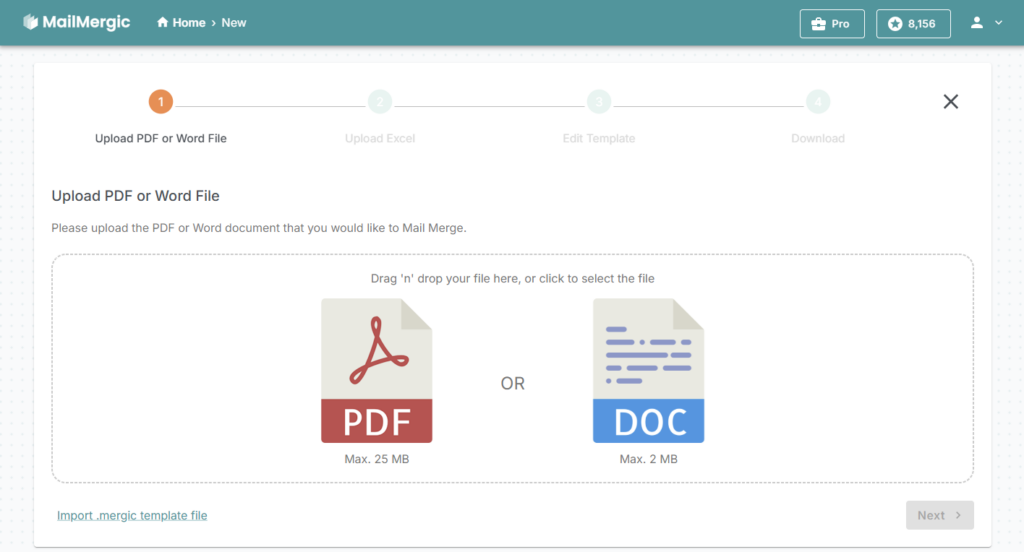
Étape 1 — préparer et télécharger votre modèle Word
- Connectez-vous à MailMergic et cliquez sur Créer un publipostage.
- Téléchargez votre fichier Word (.docx). C’est votre modèle. Il peut s’agir d’une lettre, d’une facture, d’un contrat, d’un certificat ou de tout autre document.
- Conseil : Gardez la mise en page simple. Utilisez des tableaux pour aligner les champs comme les adresses. Évitez les éléments flottants complexes qui se comportent différemment lors de la conversion en PDF.
Pourquoi c’est important : un modèle propre évite les décalages de mise en page et rend la génération de documents Word prévisible.
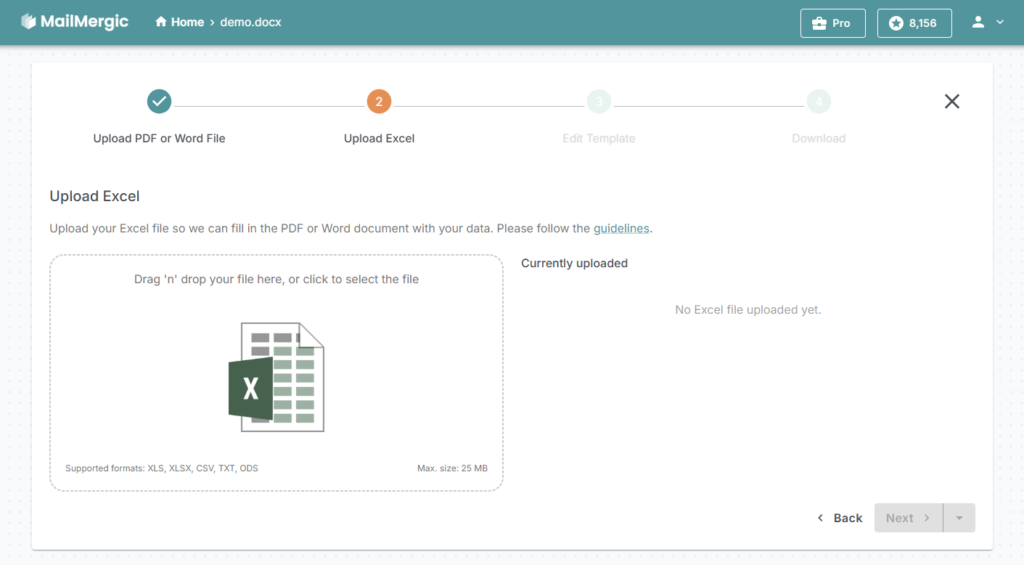
Étape 2 — Ajouter votre source de données : Excel, Google Sheets ou CSV
- Téléchargez un fichier Excel ou connectez une feuille Google. MailMergic prend en charge à la fois le publipostage pour Excel et le publipostage Google Sheets.
- Assurez-vous que la première feuille contient les données et que chaque colonne a un en-tête clair. Exemples d’en-têtes :
FirstName,LastName,Email,InvoiceNumber,Amount. - Conseil : Supprimez les colonnes vides et évitez les cellules fusionnées. Utilisez une ligne par destinataire.
Pourquoi c’est important : les en-têtes de colonnes deviennent les variables que vous déposerez dans le fichier Word.
Étape 3 — insérer des variables dans le fichier Word
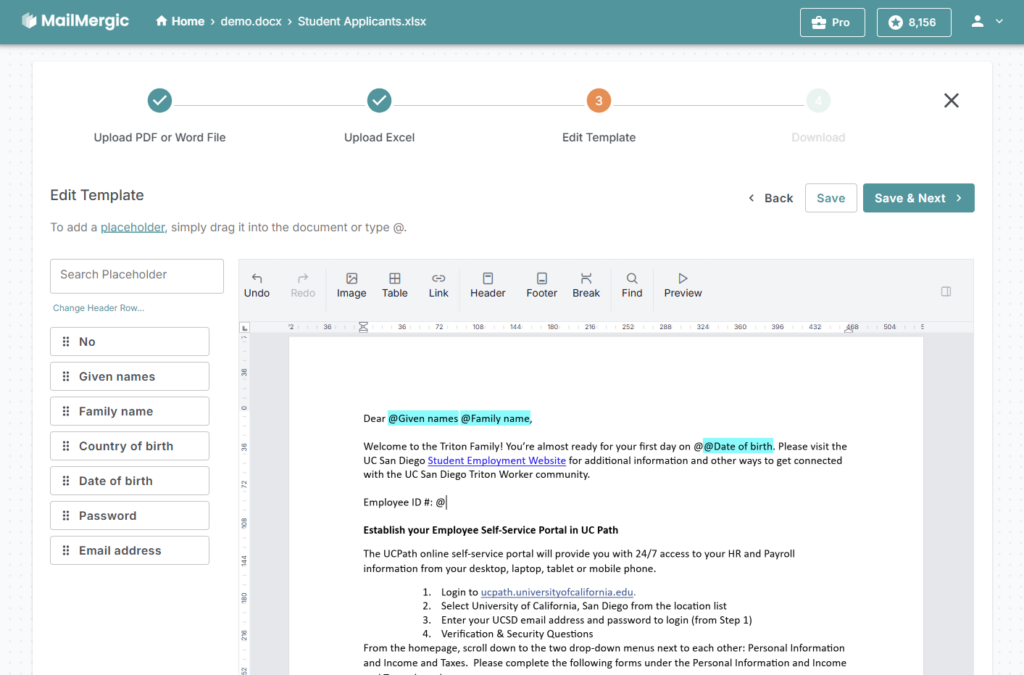
- Après le téléchargement, l’éditeur affiche vos en-têtes de feuille de calcul comme variables.
- Glissez-déposez les jetons où vous voulez des détails personnalisés — comme
@FirstNamedans une salutation ou@InvoiceNumbersur une facture. Vous pouvez aussi taper@et choisir la variable dont vous avez besoin dans le menu déroulant, directement à cet endroit. - Utilisez la barre d’outils pour définir la police, la taille, l’alignement et la mise en forme. MailMergic prend en charge plus de 600 polices Google et vous permet de télécharger les vôtres.
- Prévisualisez avec des données réelles pour détecter tôt les problèmes de mise en forme. Utilisez l’aperçu pour parcourir différentes lignes et vérifier l’espacement, les sauts de ligne et les sauts de page.
Conseils de dépannage :
- Si les variables semblent incorrectes, utilisez Changer la ligne d’en-tête pour sélectionner la ligne correcte avec les noms de colonnes.
- Si un champ déborde, réduisez la taille de la police ou permettez le retour à la ligne du texte.
- Si les dates ou les nombres semblent incorrects, vérifiez le format des données dans Excel ou Google Sheets.
Étape 4 — définir les noms de fichiers, les options de sortie et les paramètres d’e-mail
- Noms de fichiers personnalisés : Utilisez des variables pour créer des noms de fichiers uniques. Exemple :
Invoice-@InvoiceNumber.pdf. - Format de sortie : Choisissez des fichiers DOCX individuels, des PDF individuels ou un PDF combiné.
- Pièces jointes : Téléchargez des fichiers supplémentaires ou sélectionnez des documents à inclure par destinataire. MailMergic prend en charge le publipostage avec pièces jointes et plusieurs pièces jointes par e-mail.
- Envoi d’e-mails : Rédigez un e-mail, choisissez la colonne destinataire (par exemple
Email) et choisissez d’envoyer immédiatement ou de programmer. MailMergic gère l’envoi sans Outlook. - Envoi par lot : Pour les grandes listes, MailMergic envoie par lots efficaces pour que vous puissiez envoyer rapidement des milliers d’e-mails.
Conseil pro : Envoyez d’abord un e-mail test à vous-même pour confirmer la mise en page et les pièces jointes.
Étape 5 — générer, télécharger ou envoyer
- Cliquez sur Générer. MailMergic produira un fichier par ligne.
- Téléchargez un ZIP des fichiers ou envoyez les documents en pièces jointes d’e-mail.
- Si vous avez sélectionné PDF, MailMergic convertit automatiquement les fichiers Word en PDF. Si vous avez sélectionné DOCX, vous obtenez des documents Word prêts à ouvrir.
- Si vous envoyez des pièces jointes par e-mail, MailMergic enregistre le statut de livraison et les erreurs pour que vous puissiez réessayer ou corriger les adresses rejetées.
Cas d’utilisation pratiques et exemples
Voici des idées concrètes pour utiliser MailMergic comme votre logiciel de génération de lettres et générateur automatique de documents :
- Factures : Extrayez les factures d’Excel, générez des factures PDF et envoyez-les par e-mail avec la facture PDF en pièce jointe. Des noms de fichiers comme
Invoice-2025-InvoiceNumber.pdfgardent les archives ordonnées. - Contrats : Créez des contrats personnalisés avec les données des clients et livrez-les comme fichiers Word prêts à signer ou PDF verrouillés.
- Billets d’événement : Générez des billets uniques ou des codes QR par participant en utilisant les données de Google Sheets.
- Certificats : Créez des certificats pour la formation ou les événements et exportez-les en PDF séparés pour l’impression ou l’envoi par e-mail.
- Packs d’intégration : Envoyez un dossier de documents aux nouveaux employés avec une lettre de bienvenue personnalisée et des pièces jointes.
FAQ
Q : Qu’est-ce que le publipostage pour Excel ?
R : Le publipostage pour Excel signifie utiliser une feuille de calcul Excel comme source de données pour remplir automatiquement des variables dans un document. Chaque ligne devient un document ou un e-mail personnalisé.
Q : Puis-je faire un publipostage avec Google Sheets ?
R : Oui. MailMergic prend en charge le publipostage Google Sheets pour que vous puissiez éviter l’exportation vers Excel et fusionner directement depuis Google Drive.
Q : Comment envoyer des e-mails de publipostage avec pièces jointes ?
R : Utilisez les paramètres d’e-mail de MailMergic pour joindre le fichier généré à chaque e-mail. Vous pouvez ajouter plusieurs pièces jointes et envoyer des milliers de messages sans Outlook.
Q : Est-ce plus facile que le publipostage Word ?
R : Oui. MailMergic élimine le besoin d’installations Office, de macros et de configuration Outlook tout en offrant plus de formats de fichiers et d’options d’automatisation.
Q : Puis-je faire un publipostage sans Microsoft Word ou Outlook ?
R : Oui. MailMergic fonctionne dans votre navigateur et fait du publipostage sans MS Office ou Outlook.
Q : Puis-je utiliser Google Sheets pour le publipostage ?
R : Oui. MailMergic prend en charge directement le publipostage Google Sheets.
Q : Puis-je joindre des fichiers à chaque e-mail dans un publipostage ?
R : Oui. Vous pouvez ajouter plusieurs pièces jointes par e-mail. C’est du publipostage avec pièces jointes.
Q : Dois-je connaître le code ou les macros ?
R : Non. MailMergic est un outil de publipostage facile avec des variables glisser-déposer. Aucune macro requise.
Q : Puis-je exporter en Word et PDF ?
R : Oui. MailMergic prend en charge à la fois la génération de documents Word et la conversion PDF.
Q : Comment nommer automatiquement les fichiers ?
R : Utilisez des variables dans le champ du nom de fichier, par exemple Invoice-@InvoiceNumber.pdf.
Q : Y a-t-il une aide IA pour les erreurs ?
R : Oui. MailMergic vérifie les problèmes de données courants et signale les erreurs probables avant l’envoi.
Dépannage des problèmes courants
- Variables manquantes : Assurez-vous que la ligne d’en-tête de la feuille de calcul est sélectionnée et a des noms de colonnes uniques.
- Mauvais formatage des noms : Vérifiez les formats de cellules Excel et supprimez les espaces supplémentaires. Utilisez des formules dans Excel pour créer une colonne
FullNamesi nécessaire. - Grandes pièces jointes causant des rejets : Divisez les gros fichiers ou hébergez les grands fichiers dans le stockage cloud et créez des liens au lieu de les joindre.
- E-mails bloqués par les fournisseurs : Utilisez des domaines d’envoi vérifiés et respectez les limites des fournisseurs. MailMergic aide avec le traitement par lots pour réduire les limitations.
Liste de vérification finale avant de générer
- Le modèle apparaît correctement dans l’aperçu.
- Les en-têtes de colonnes sont précis et correspondent aux variables.
- Le nommage des fichiers utilise des variables si nécessaire.
- Le texte du modèle d’e-mail est testé avec un e-mail de prévisualisation.
- Vous avez confirmé les limites de livraison pour les envois volumineux.
Essayez gratuitement et développez plus tard
Le publipostage n’a pas besoin d’être difficile. Si vous utilisez encore le publipostage Word classique ou vous demandez comment gérer le publipostage pour Outlook et les pièces jointes à grande échelle, MailMergic vous offre une voie moderne et automatisée. Il combine les fonctionnalités d’un logiciel d’assemblage de documents avec la facilité d’un outil en ligne et la puissance d’un générateur automatique de documents.
Créez un compte gratuit pour tester un petit publipostage et voir combien de temps vous gagnez. Si vous avez besoin d’aide, support@mailmergic.com est prêt à vous assister.