
Cómo hacer una combinación de correspondencia de Word con Excel: la forma fácil (sin MS Office)

La combinación de correspondencia le ayuda a crear muchos documentos personalizados a la vez. Piense en facturas, cartas, certificados o contratos. Tradicionalmente, se realiza una combinación de correspondencia en MS Word con una hoja de cálculo de Excel. Eso funciona, pero puede ser lento, frágil y, a menudo, necesita Outlook o una configuración adicional.
Esta guía muestra cómo ejecutar una combinación de correspondencia de Word de la manera fácil con MailMergic. No se requiere Microsoft Office. Puede conectar Excel, Google Sheets, archivos CSV o almacenamiento en la nube. Puede generar archivos de Word o PDF, enviar correos electrónicos con archivos adjuntos y automatizar todo el flujo. Siga este tutorial paso a paso y estará listo en minutos.
Resumen rápido para lectores ocupados
Cómo hacer una combinación de correspondencia de Word sin MS Office en 5 pasos:
- Cargue su plantilla de Word.
- Cargue sus datos desde Excel o Google Sheets.
- Arrastre y suelte marcadores de posición donde los desee, o simplemente escriba @ para insertar un marcador de posición directamente en el editor.
- Elija la configuración de salida y las opciones de correo electrónico.
- Genere archivos y descárguelos o envíelos.
MailMergic es una herramienta de combinación de correspondencia fácil que genera documentos de Word desde Excel o Google Sheets, admite la combinación de correspondencia con archivos adjuntos y envía archivos adjuntos de correo electrónico de combinación de correspondencia sin Outlook.
Por qué alejarse de la combinación de correspondencia de Word clásica
La combinación de correspondencia integrada de Word funciona, pero tiene límites:
- Requiere Microsoft Office y, a veces, Outlook.
- Produce un documento combinado en lugar de archivos individuales.
- Difícil adjuntar archivos personalizados por destinatario.
- Puede necesitar macros o pasos manuales para automatizar.
MailMergic es diferente:
- Listo en 2 minutos, sin instalación.
- Funciona con Excel, Google Sheets, CSV, Dropbox, OneDrive y Zapier.
- Exporta archivos individuales de Word o PDF.
- Envía correos electrónicos con múltiples archivos adjuntos.
- Las comprobaciones de IA integradas detectan errores de datos comunes.
En resumen: MailMergic es un moderno generador automático de documentos y un software de ensamblaje de documentos que hace que las tareas de generación de documentos de Word y software de generación de cartas sean rápidas y fiables.
Comparación de un vistazo
| Característica | MailMergic | Combinación de correspondencia de Microsoft Word |
|---|---|---|
| Configuración | Listo en 2 minutos, sin instalación | Requiere la configuración de MS Office y Outlook |
| Curva de aprendizaje | Intuitivo, habilidad técnica mínima | Más pronunciada, necesita conocimientos de Word |
| Fuentes de datos | Excel, Google Sheets, CSV, nube | Principalmente Excel |
| Salida | DOCX y PDF, archivos separados | DOCX solamente, a menudo combinado |
| Nombres de archivo personalizados | Sí | No |
| Archivos adjuntos | Se admiten varios por correo electrónico | Limitado |
| Envío por lotes | Miles de correos electrónicos rápidos | Limitado por Outlook y los proveedores |
| Automatización | Zapier + más de 8.000 aplicaciones | No compatible |
| Comprobaciones de errores de IA | Sí | No |
| Macros necesarias | No | A menudo sí |
Tutorial completo: combinación de correspondencia de Word paso a paso
Esta sección amplía cada paso con consejos prácticos, notas de solución de problemas y ejemplos para que pueda seguir los pasos de la combinación de correspondencia sin problemas.
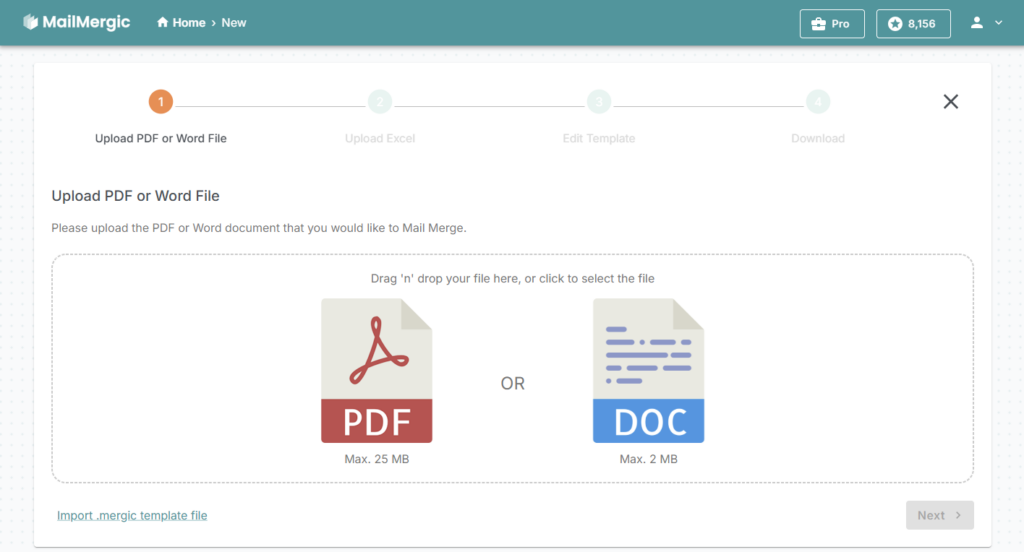
Paso 1: prepare y cargue su plantilla de Word
- Inicie sesión en MailMergic y haga clic en Crear combinación de correspondencia.
- Cargue su archivo de Word (.docx). Esta es su plantilla. Puede ser una carta, factura, contrato, certificado o cualquier documento.
- Consejo: Mantenga el diseño simple. Utilice tablas para campos alineados como direcciones. Evite elementos flotantes complejos que se comporten de manera diferente cuando se convierten a PDF.
Por qué esto importa: una plantilla limpia evita cambios de diseño y hace que la generación de documentos de Word sea predecible.
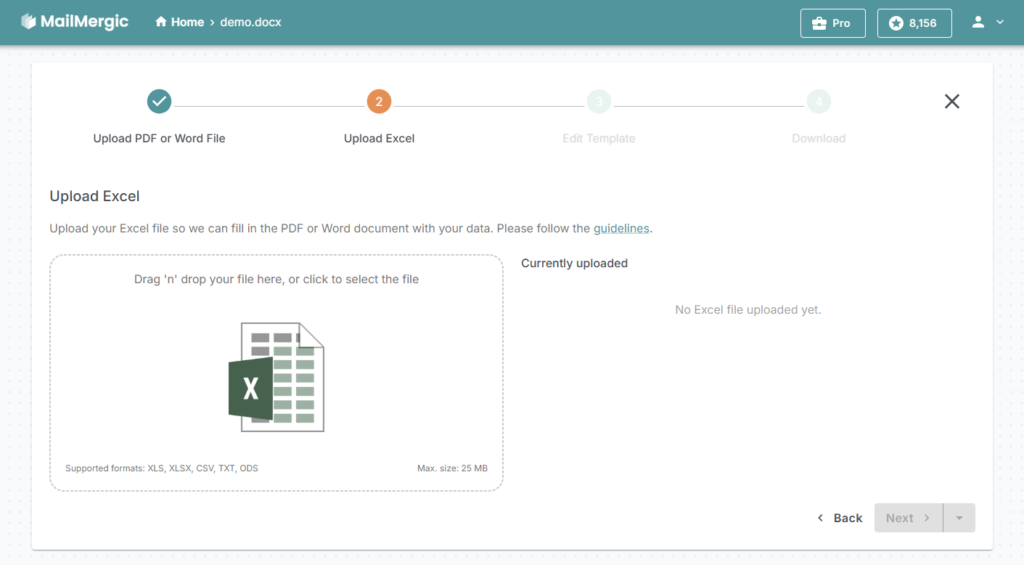
Paso 2: agregue su fuente de datos: Excel, Google Sheets o CSV
- Cargue un archivo de Excel o conecte una hoja de Google. MailMergic admite tanto la combinación de correspondencia para Excel como la combinación de correspondencia de Google Sheets.
- Asegúrese de que la primera hoja contenga los datos y de que cada columna tenga un encabezado claro. Encabezados de ejemplo:
FirstName,LastName,Email,InvoiceNumber,Amount. - Consejo: Elimine las columnas vacías y evite las celdas combinadas. Utilice una fila por destinatario.
Por qué esto importa: los encabezados de columna se convierten en los marcadores de posición que colocará en el archivo de Word.
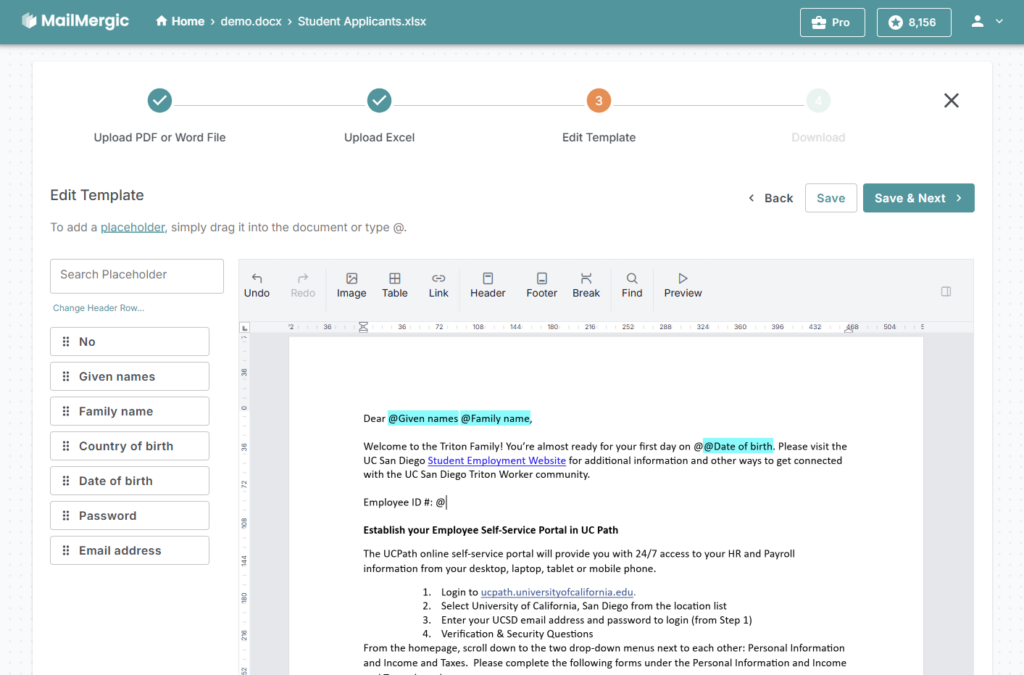
Paso 3: inserte marcadores de posición en el archivo de Word
- Después de la carga, el editor muestra los encabezados de su hoja de cálculo como marcadores de posición.
- Arrastre y suelte tokens donde desee detalles personalizados, como
@FirstNameen un saludo o@InvoiceNumberen una factura. También puede escribir@y elija el marcador de posición que necesite del menú desplegable, justo en ese lugar. - Utilice la barra de herramientas para establecer la fuente, el tamaño, la alineación y el formato. MailMergic admite más de 600 fuentes de Google y le permite cargar las suyas propias.
- Obtenga una vista previa con datos reales para detectar problemas de formato de forma temprana. Utilice la vista previa para hojear diferentes filas y verificar el espaciado, los saltos de línea y los saltos de página.
Consejos para la solución de problemas:
- Si los marcadores de posición se ven mal, utilice Cambiar fila de encabezado para elegir la fila correcta con los nombres de columna.
- Si un campo se desborda, reduzca el tamaño de la fuente o permita que el texto se ajuste.
- Si las fechas o los números se ven mal, compruebe el formato de datos en Excel o Google Sheets.
Paso 4: establezca los nombres de archivo, las opciones de salida y la configuración de correo electrónico
- Nombres de archivo personalizados: utilice variables para crear nombres de archivo únicos. Ejemplo:
Invoice-@InvoiceNumber.pdf. - Formato de salida: elija archivos DOCX individuales, archivos PDF individuales o un PDF combinado.
- Archivos adjuntos: cargue archivos adicionales o seleccione documentos para incluir por destinatario. MailMergic admite la combinación de correspondencia con archivos adjuntos y múltiples archivos adjuntos por correo electrónico.
- Envío de correo electrónico: escriba un correo electrónico, elija la columna de destinatarios (por ejemplo,
Email) y elija si desea enviar inmediatamente o programar. MailMergic gestiona el envío sin Outlook. - Envío por lotes: para listas grandes, MailMergic envía en lotes eficientes para que pueda enviar miles de correos electrónicos rápidamente.
Consejo profesional: envíese primero un correo electrónico de prueba para confirmar el diseño y los archivos adjuntos.
Paso 5: genere, descargue o envíe
- Haga clic en Generar. MailMergic producirá un archivo por fila.
- Descargue un ZIP de archivos o envíe los documentos como archivos adjuntos de correo electrónico.
- Si seleccionó PDF, MailMergic convierte los archivos de Word a PDF automáticamente. Si seleccionó DOCX, obtendrá documentos de Word listos para abrir.
- Si envía archivos adjuntos de correo electrónico, MailMergic registra el estado de entrega y los errores para que pueda volver a intentarlo o corregir las direcciones rechazadas.
Casos de uso prácticos y ejemplos
Aquí hay ideas del mundo real sobre cómo usar MailMergic como su software de generación de cartas y generador automático de documentos:
- Facturas: extraiga facturas de Excel, genere facturas en PDF y envíelas por correo electrónico con el PDF de la factura adjunto. Los nombres de archivo como
Invoice-2025-InvoiceNumber.pdfmantienen los registros ordenados. - Contratos: cree contratos personalizados con datos de clientes y entréguelos como archivos de Word listos para firmar o PDF bloqueados.
- Entradas para eventos: genere entradas únicas o códigos QR por asistente utilizando datos de Google Sheets.
- Certificados: cree certificados para capacitación o eventos y expórtelos como archivos PDF separados para imprimir o enviar por correo electrónico.
- Paquetes de incorporación: envíe una carpeta de documentos a los nuevos empleados con una carta de bienvenida personalizada y archivos adjuntos.
Preguntas frecuentes
P: ¿Qué es la combinación de correspondencia para Excel?
R: La combinación de correspondencia para Excel significa usar una hoja de cálculo de Excel como fuente de datos para completar marcadores de posición en un documento automáticamente. Cada fila se convierte en un documento o correo electrónico personalizado.
P: ¿Puedo combinar correspondencia de Google Sheets?
R: Sí. MailMergic admite la combinación de correspondencia de Google Sheets para que pueda omitir la exportación a Excel y combinar directamente desde Google Drive.
P: ¿Cómo envío archivos adjuntos de correo electrónico de combinación de correspondencia?
R: Utilice la configuración de correo electrónico de MailMergic para adjuntar el archivo generado a cada correo electrónico. Puede agregar múltiples archivos adjuntos y enviar miles de mensajes sin Outlook.
P: ¿Es esto más fácil que la combinación de correspondencia de Word?
R: Sí. MailMergic elimina la necesidad de instalaciones de Office, macros y configuración de Outlook, al tiempo que ofrece más formatos de archivo y opciones de automatización.
P: ¿Puedo hacer una combinación de correspondencia sin Microsoft Word u Outlook?
R: Sí. MailMergic se ejecuta en su navegador y realiza la combinación de correspondencia sin MS Office u Outlook.
P: ¿Puedo usar Google Sheets para la combinación de correspondencia?
R: Sí. MailMergic admite la combinación de correspondencia de Google Sheets directamente.
P: ¿Puedo adjuntar archivos a cada correo electrónico en una combinación de correspondencia?
R: Sí. Puede agregar múltiples archivos adjuntos por correo electrónico. Esto es la combinación de correspondencia con archivos adjuntos.
P: ¿Necesito saber código o macros?
R: No. MailMergic es una herramienta de combinación de correspondencia fácil con marcadores de posición de arrastrar y soltar. No se requieren macros.
P: ¿Puedo exportar como Word y PDF?
R: Sí. MailMergic admite tanto la generación de documentos de Word como la conversión a PDF.
P: ¿Cómo nombro los archivos automáticamente?
R: Utilice variables en el campo de nombre de archivo, por ejemplo Invoice-@InvoiceNumber.pdf.
P: ¿Hay ayuda de IA para los errores?
R: Sí. MailMergic comprueba si hay problemas de datos comunes y marca los errores probables antes de enviar.
Solución de problemas comunes
- Marcadores de posición faltantes: asegúrese de que la fila de encabezado de la hoja de cálculo esté seleccionada y tenga nombres de columna únicos.
- Formato de nombre incorrecto: compruebe los formatos de celda de Excel y recorte los espacios adicionales. Utilice fórmulas en Excel para crear una columna
FullNamesi es necesario. - Archivos adjuntos grandes que causan rebotes: divida los archivos grandes o aloje los archivos grandes en el almacenamiento en la nube y vincúlelos en lugar de adjuntarlos.
- Correos electrónicos bloqueados por proveedores: utilice dominios de envío verificados y observe los límites del proveedor. MailMergic ayuda con el procesamiento por lotes para reducir la limitación.
Lista de verificación final antes de pulsar generar
- La plantilla se ve correcta en la vista previa.
- Los encabezados de columna son precisos y coinciden con los marcadores de posición.
- La nomenclatura de archivos utiliza variables donde es necesario.
- El texto de la plantilla de correo electrónico se prueba con un correo electrónico de vista previa.
- Confirmó los límites de entrega para envíos grandes.
Pruébelo gratis y escale más tarde
La combinación de correspondencia no tiene por qué ser difícil. Si todavía está utilizando la combinación de correspondencia de Word clásica o se pregunta cómo administrar la combinación de correspondencia para Outlook y los archivos adjuntos a escala, MailMergic le brinda una ruta moderna y automatizada. Combina las características del software de ensamblaje de documentos con la facilidad de una herramienta en línea y el poder de un generador automático de documentos.
Cree una cuenta gratuita para probar una pequeña combinación y ver cuánto tiempo ahorra. Si necesita ayuda, support@mailmergic.com está listo para ayudarle.