
Wie man einen Word-Serienbrief mit Excel erstellt: der einfache Weg (ohne MS Office)

Serienbriefe helfen Ihnen, viele personalisierte Dokumente auf einmal zu erstellen. Denken Sie an Rechnungen, Briefe, Zertifikate oder Verträge. Traditionell erstellt man einen Serienbrief in MS Word mit einer Excel-Tabelle. Das funktioniert, kann aber langsam und fehleranfällig sein und erfordert oft Outlook oder zusätzliche Einrichtung.
Dieser Leitfaden zeigt, wie Sie einen Word-Serienbrief auf einfache Weise mit MailMergic erstellen. Kein Microsoft Office erforderlich. Sie können Excel, Google Sheets, CSV-Dateien oder Cloud-Speicher verbinden. Sie können Word-Dateien oder PDFs generieren, E-Mails mit Anhängen versenden und den gesamten Workflow automatisieren. Folgen Sie diesem Tutorial Schritt für Schritt, und Sie sind in wenigen Minuten fertig.
Kurz zusammengefasst für vielbeschäftigte Leser
So erstellen Sie einen Word-Serienbrief ohne MS Office in 5 Schritten:
- Laden Sie Ihre Word-Vorlage hoch.
- Laden Sie Ihre Daten aus Excel oder Google Sheets hoch.
- Ziehen Sie Platzhalter per Drag & Drop an die gewünschte Stelle – oder geben Sie einfach @ ein, um einen Platzhalter direkt im Editor einzufügen.
- Wählen Sie Ausgabeeinstellungen und E-Mail-Optionen.
- Dateien generieren und herunterladen oder versenden.
MailMergic ist ein einfaches Serienbrief-Tool, das die Generierung von Word-Dokumenten aus Excel oder Google Sheets ermöglicht, Serienbriefe mit Anhängen unterstützt und Serienbrief-E-Mail-Anhänge ohne Outlook versendet.
Warum man sich vom klassischen Word-Serienbrief entfernen sollte
Die integrierte Serienbrieffunktion von Word funktioniert, hat aber Grenzen:
- Erfordert Microsoft Office und manchmal Outlook.
- Erzeugt ein kombiniertes Dokument anstatt einzelne Dateien.
- Schwierig, benutzerdefinierte Dateien pro Empfänger anzuhängen.
- Kann Makros oder manuelle Schritte zur Automatisierung erfordern.
MailMergic ist anders:
- In 2 Minuten einsatzbereit, keine Installation.
- Funktioniert mit Excel, Google Sheets, CSV, Dropbox, OneDrive und Zapier.
- Exportiert einzelne Word- oder PDF-Dateien.
- Versendet E-Mails mit mehreren Anhängen.
- Integrierte KI-Prüfungen erkennen häufige Datenfehler.
Kurz gesagt: MailMergic ist ein moderner automatischer Dokumentengenerator und eine Dokumentenerstellungssoftware, die die Aufgaben der Word-Dokumentengenerierung und Briefgenerierungssoftware schnell und zuverlässig macht.
Vergleich auf einen Blick
| Merkmal | MailMergic | Microsoft Word Serienbrief |
|---|---|---|
| Einrichtung | In 2 Minuten einsatzbereit, keine Installation | Erfordert MS Office und Outlook-Einrichtung |
| Lernkurve | Intuitiv, minimale technische Kenntnisse | Steiler, erfordert Word-Kenntnisse |
| Datenquellen | Excel, Google Sheets, CSV, Cloud | Hauptsächlich Excel |
| Ausgabe | DOCX und PDF, separate Dateien | Nur DOCX, oft kombiniert |
| Benutzerdefinierte Dateinamen | Ja | Nein |
| Anhänge | Mehrere pro E-Mail unterstützt | Begrenzt |
| Stapelversand | Tausende von E-Mails schnell | Begrenzt durch Outlook und Anbieter |
| Automatisierung | Zapier + über 8.000 Apps | Nicht unterstützt |
| KI-Fehlerprüfungen | Ja | Nein |
| Makros erforderlich | Nein | Oft ja |
Vollständiges Tutorial: Word-Serienbrief Schritt für Schritt
Dieser Abschnitt erweitert jeden Schritt mit praktischen Tipps, Hinweisen zur Fehlerbehebung und Beispielen, damit Sie die Serienbrief-Schritte problemlos befolgen können.
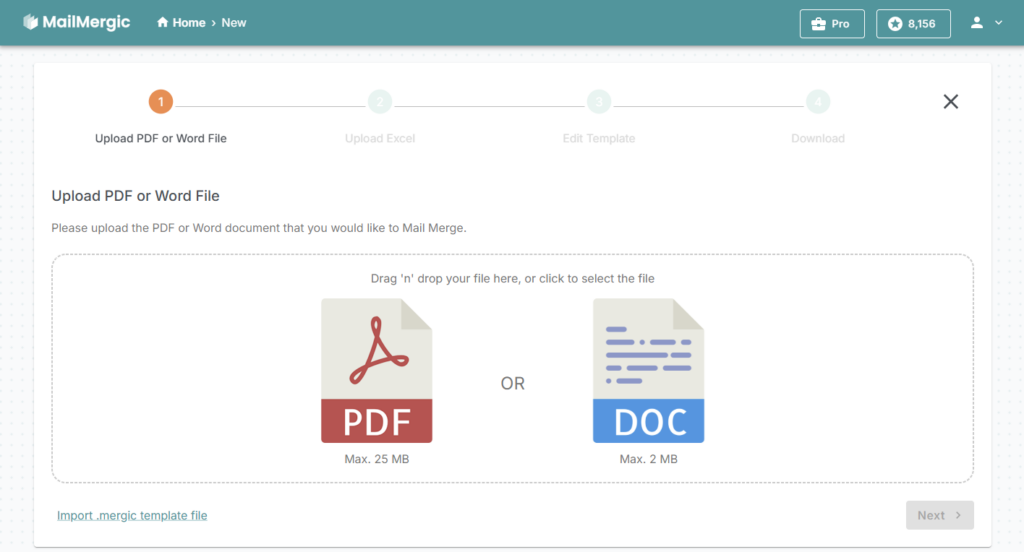
Schritt 1 – Bereiten Sie Ihre Word-Vorlage vor und laden Sie sie hoch
- Melden Sie sich bei MailMergic an und klicken Sie auf Serienbrief erstellen.
- Laden Sie Ihre Word-Datei (.docx) hoch. Dies ist Ihre Vorlage. Es kann ein Brief, eine Rechnung, ein Vertrag, ein Zertifikat oder jedes andere Dokument sein.
- Tipp: Halten Sie das Layout einfach. Verwenden Sie Tabellen für ausgerichtete Felder wie Adressen. Vermeiden Sie komplexe schwebende Elemente, die sich bei der Konvertierung in PDF anders verhalten.
Warum das wichtig ist: Eine saubere Vorlage verhindert Layoutverschiebungen und macht die Word-Dokumentengenerierung vorhersehbar.
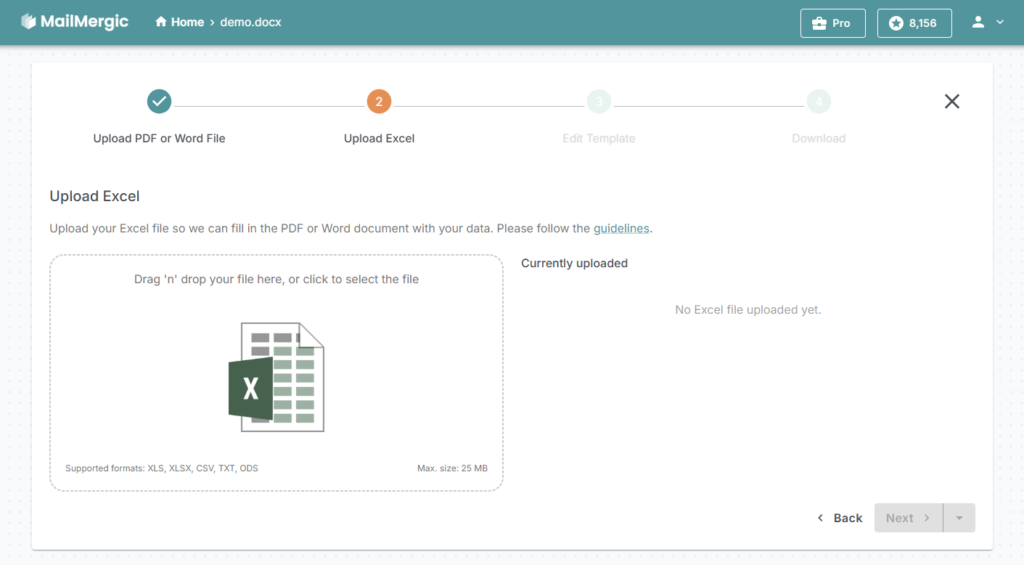
Schritt 2 – Fügen Sie Ihre Datenquelle hinzu: Excel, Google Sheets oder CSV
- Laden Sie eine Excel-Datei hoch oder verbinden Sie ein Google Sheet. MailMergic unterstützt sowohl Serienbriefe für Excel als auch Serienbriefe für Google Sheets.
- Stellen Sie sicher, dass das erste Blatt die Daten enthält und dass jede Spalte eine klare Überschrift hat. Beispielüberschriften:
FirstName,LastName,Email,InvoiceNumber,Amount. - Tipp: Entfernen Sie leere Spalten und vermeiden Sie zusammengeführte Zellen. Verwenden Sie eine Zeile pro Empfänger.
Warum das wichtig ist: Spaltenüberschriften werden zu den Platzhaltern, die Sie in die Word-Datei ziehen.
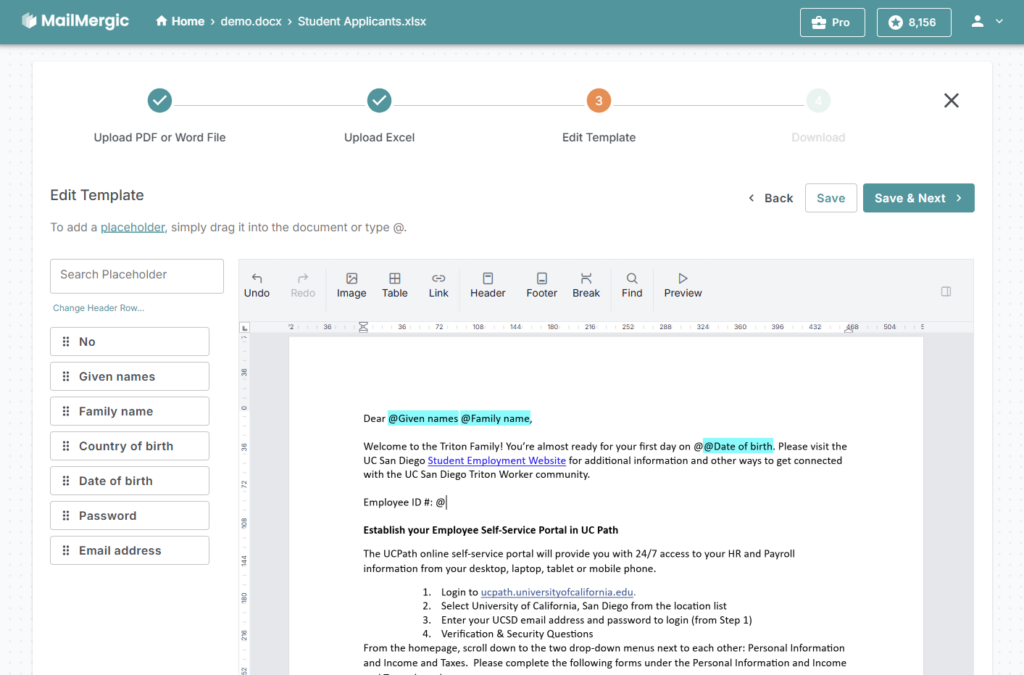
Schritt 3 – Platzhalter in die Word-Datei einfügen
- Nach dem Hochladen zeigt der Editor Ihre Tabellenüberschriften als Platzhalter an.
- Ziehen Sie Token per Drag & Drop, wo immer Sie personalisierte Details wünschen – wie
@FirstNamein einer Begrüßung oder@InvoiceNumberauf einer Rechnung. Sie können auch@eingeben und den benötigten Platzhalter aus der Dropdown-Liste auswählen, direkt an dieser Stelle. - Verwenden Sie die Symbolleiste, um Schriftart, Größe, Ausrichtung und Formatierung festzulegen. MailMergic unterstützt über 600 Google Fonts und ermöglicht Ihnen das Hochladen eigener.
- Vorschau mit tatsächlichen Daten, um Formatierungsprobleme frühzeitig zu erkennen. Verwenden Sie die Vorschau, um verschiedene Zeilen durchzublättern und Abstände, Zeilenumbrüche und Seitenumbrüche zu überprüfen.
Tipps zur Fehlerbehebung:
- Wenn Platzhalter falsch aussehen, verwenden Sie Kopfzeile ändern, um die richtige Zeile mit Spaltennamen auszuwählen.
- Wenn ein Feld überläuft, reduzieren Sie die Schriftgröße oder erlauben Sie den Textumbruch.
- Wenn Datumsangaben oder Zahlen falsch aussehen, überprüfen Sie das Datenformat in Excel oder Google Sheets.
Schritt 4 – Dateinamen, Ausgabeoptionen und E-Mail-Einstellungen festlegen
- Benutzerdefinierte Dateinamen: Verwenden Sie Variablen, um eindeutige Dateinamen zu erstellen. Beispiel:
Invoice-@InvoiceNumber.pdf. - Ausgabeformat: Wählen Sie einzelne DOCX-Dateien, einzelne PDFs oder ein kombiniertes PDF.
- Anhänge: Laden Sie zusätzliche Dateien hoch oder wählen Sie Dokumente aus, die pro Empfänger enthalten sein sollen. MailMergic unterstützt Serienbriefe mit Anhängen und mehrere Anhänge pro E-Mail.
- E-Mail-Versand: Schreiben Sie eine E-Mail, wählen Sie die Empfängerspalte aus (zum Beispiel
Email) und wählen Sie, ob Sie sofort senden oder planen möchten. MailMergic übernimmt den Versand ohne Outlook. - Stapelversand: Für große Listen versendet MailMergic in effizienten Stapeln, damit Sie Tausende von E-Mails schnell versenden können.
Profi-Tipp: Senden Sie sich zuerst eine Test-E-Mail, um Layout und Anhänge zu bestätigen.
Schritt 5 – Generieren, herunterladen oder versenden
- Klicken Sie auf Generieren. MailMergic erzeugt eine Datei pro Zeile.
- Laden Sie ein ZIP-Archiv mit Dateien herunter oder versenden Sie die Dokumente als E-Mail-Anhänge.
- Wenn Sie PDF ausgewählt haben, konvertiert MailMergic die Word-Dateien automatisch in PDF. Wenn Sie DOCX ausgewählt haben, erhalten Sie Word-Dokumente, die zum Öffnen bereit sind.
- Beim Versand von E-Mail-Anhängen protokolliert MailMergic den Zustellstatus und Fehler, damit Sie fehlgeschlagene Adressen erneut versuchen oder korrigieren können.
Praktische Anwendungsfälle und Beispiele
Hier sind praktische Ideen, wie Sie MailMergic als Ihre Briefgenerierungssoftware und Ihren automatischen Dokumentengenerator nutzen können:
- Rechnungen: Rechnungen aus Excel abrufen, PDF-Rechnungen generieren und sie mit der angehängten Rechnungs-PDF per E-Mail versenden. Dateinamen wie
Invoice-2025-InvoiceNumber.pdfhalten die Aufzeichnungen übersichtlich. - Verträge: Personalisierte Verträge mit Kundendaten erstellen und sie als unterschriftsreife Word-Dateien oder gesperrte PDFs liefern.
- Veranstaltungstickets: Einzigartige Tickets oder QR-Codes pro Teilnehmer generieren unter Verwendung von Daten aus Google Sheets.
- Zertifikate: Zertifikate für Schulungen oder Veranstaltungen erstellen und als separate PDFs zum Drucken oder Versenden per E-Mail exportieren.
- Onboarding-Pakete: Senden Sie einen Ordner mit Dokumenten an neue Mitarbeiter mit einem individuellen Willkommensschreiben und Anhängen.
FAQs
F: Was ist ein Serienbrief für Excel?
A: Serienbrief für Excel bedeutet, eine Excel-Tabelle als Datenquelle zu verwenden, um Platzhalter in einem Dokument automatisch auszufüllen. Jede Zeile wird zu einem personalisierten Dokument oder einer E-Mail.
F: Kann ich Google Sheets für Serienbriefe verwenden?
A: Ja. MailMergic unterstützt Serienbriefe mit Google Sheets, sodass Sie den Export nach Excel überspringen und direkt aus Google Drive zusammenführen können.
F: Wie versende ich Serienbrief-E-Mail-Anhänge?
A: Verwenden Sie die E-Mail-Einstellungen von MailMergic, um die generierte Datei an jede E-Mail anzuhängen. Sie können mehrere Anhänge hinzufügen und Tausende von Nachrichten ohne Outlook versenden.
F: Ist das einfacher als ein Word-Serienbrief?
A: Ja. MailMergic macht Office-Installationen, Makros und Outlook-Einrichtung überflüssig und bietet gleichzeitig mehr Dateiformate und Automatisierungsoptionen.
F: Kann ich einen Serienbrief ohne Microsoft Word oder Outlook erstellen?
A: Ja. MailMergic läuft in Ihrem Browser und erstellt Serienbriefe ohne MS Office oder Outlook.
F: Kann ich Google Sheets für Serienbriefe verwenden?
A: Ja. MailMergic unterstützt Serienbriefe mit Google Sheets direkt.
F: Kann ich Dateien an jede E-Mail in einem Serienbrief anhängen?
A: Ja. Sie können mehrere Anhänge pro E-Mail hinzufügen. Dies ist ein Serienbrief mit Anhängen.
F: Muss ich Code oder Makros kennen?
A: Nein. MailMergic ist ein einfaches Serienbrief-Tool mit Drag-and-Drop-Platzhaltern. Keine Makros erforderlich.
F: Kann ich als Word und PDF exportieren?
A: Ja. MailMergic unterstützt sowohl die Generierung von Word-Dokumenten als auch die PDF-Konvertierung.
F: Wie benenne ich Dateien automatisch?
A: Verwenden Sie Variablen im Dateinamenfeld, zum Beispiel Invoice-@InvoiceNumber.pdf.
F: Gibt es KI-Hilfe bei Fehlern?
A: Ja. MailMergic prüft auf häufige Datenprobleme und kennzeichnet wahrscheinliche Fehler, bevor Sie senden.
Fehlerbehebung bei häufigen Problemen
- Fehlende Platzhalter: Stellen Sie sicher, dass die Kopfzeile der Tabelle ausgewählt ist und eindeutige Spaltennamen hat.
- Falsche Namensformatierung: Überprüfen Sie die Excel-Zellformate und entfernen Sie zusätzliche Leerzeichen. Verwenden Sie bei Bedarf Formeln in Excel, um eine
FullNameSpalte zu erstellen. - Große Anhänge verursachen Bounces: Teilen Sie große Dateien auf oder hosten Sie große Dateien im Cloud-Speicher und verlinken Sie sie, anstatt sie anzuhängen.
- E-Mails von Anbietern blockiert: Verwenden Sie verifizierte Absenderdomänen und beachten Sie die Anbieterlimits. MailMergic hilft beim Stapelversand, um Drosselung zu reduzieren.
Finale Checkliste, bevor Sie auf Generieren klicken
- Vorlage sieht in der Vorschau korrekt aus.
- Spaltenüberschriften sind korrekt und stimmen mit den Platzhaltern überein.
- Dateibenennung verwendet Variablen, wo nötig.
- E-Mail-Vorlagentext ist mit einer Vorschau-E-Mail getestet.
- Sie haben die Zustellungslimits für große Sendungen bestätigt.
Kostenlos testen und später skalieren
Serienbriefe müssen nicht schwer sein. Wenn Sie immer noch den klassischen Word-Serienbrief verwenden oder sich fragen, wie Sie Serienbriefe für Outlook und Anhänge in großem Umfang verwalten können, bietet Ihnen MailMergic einen modernen, automatisierten Weg. Es kombiniert die Funktionen einer Dokumentenerstellungssoftware mit der Einfachheit eines Online-Tools und der Leistung eines automatischen Dokumentengenerators.
Erstellen Sie ein kostenloses Konto, um einen kleinen Serienbrief zu testen und sehen Sie, wie viel Zeit Sie sparen. Wenn Sie Hilfe benötigen, steht Ihnen support@mailmergic.com zur Verfügung.