


Comment créer un fichier PDF ?

Le format PDF a été créé pour réaliser le rêve d’un espace de travail sans papier. Les fichiers PDF peuvent être lus et traités sur presque tous les systèmes, de sorte que l’enregistrement des fichiers PDF vers et depuis d’autres types de fichiers est une pratique courante. Dans cet article, nous allons vous parler des moyens de créer des fichiers PDF. Toutes les façons de créer des fichiers PDF sont assez rapides et faciles. En fin de compte, il suffit de choisir l’une des quatre options que nous allons vous montrer et tout ira bien.
Option n° 1 : comment créer un PDF avec une imprimante PDF
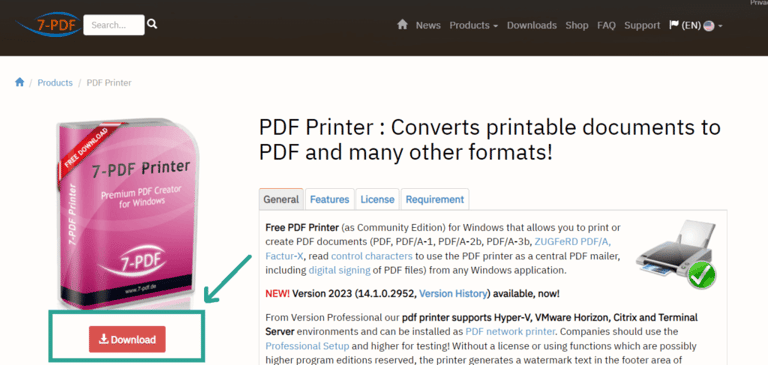
1. Obtenez un logiciel d’imprimante PDF. Des logiciels d’imprimante PDF gratuits sont largement disponibles, et quelques exemples sont PDFCreator, PrimoPDF et 7-PDF Printer (Community Edition). Ces applications peuvent être trouvées et téléchargées en ligne. Il existe aussi des logiciels payants comme pdfFactory Pro.
De plus, il est possible que vous ayez déjà un logiciel d’imprimante PDF installé sur votre ordinateur, tel que « Microsoft Print to PDF », qui est intégré à Windows 10 et 11. Vérifiez les imprimantes déjà installées sur votre système avant de télécharger quoi que ce soit.
Nous vous recommandons de télécharger le programme 7 – PDF Printer
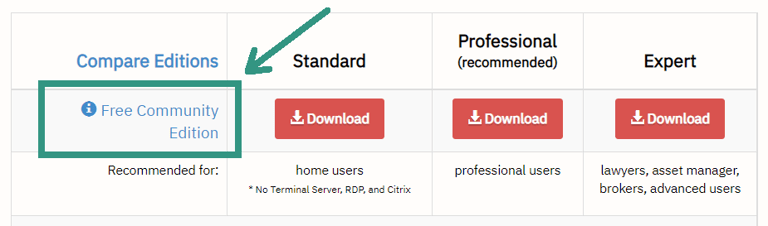
2. Cliquez sur « Free Community Edition ». Elle couvre l’usage personnel et l’usage commercial jusqu’à 10 installations, ou 10 utilisateurs nommés. Si vous avez besoin de davantage, ou si vous souhaitez faire fonctionner l’imprimante sur un serveur Citrix ou un serveur de terminaux, consultez les éditions payantes.
3. Une fois l’imprimante installée, ouvrez le document que vous souhaitez convertir et choisissez Fichier > Imprimer. Sélectionnez l’imprimante PDF dans la liste des imprimantes, cliquez sur Imprimer, puis choisissez un nom et un emplacement pour le fichier PDF.
Option n° 2 : Utilisez la fonctionnalité « Créer un PDF » d’Acrobat [payant uniquement]
Vous pouvez simplement créer des fichiers PDF à partir de pages Web, du contenu du presse-papiers, de photos et d’autres types de fichiers en utilisant l’outil « Créer un PDF » de l’application version payante version payante d’Adobe Acrobat Pro.
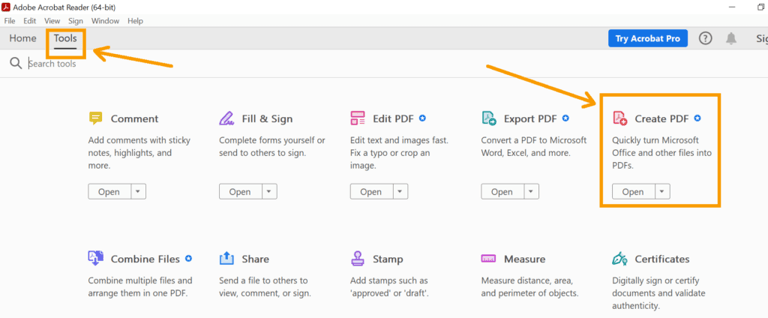
1. Ouvrez Acrobat. Sélectionnez Outils, puis choisissez l’outil « Créer un PDF ». Vous pouvez simplement convertir pratiquement n’importe quel fichier en PDF avec l’outil « Créer un PDF ».
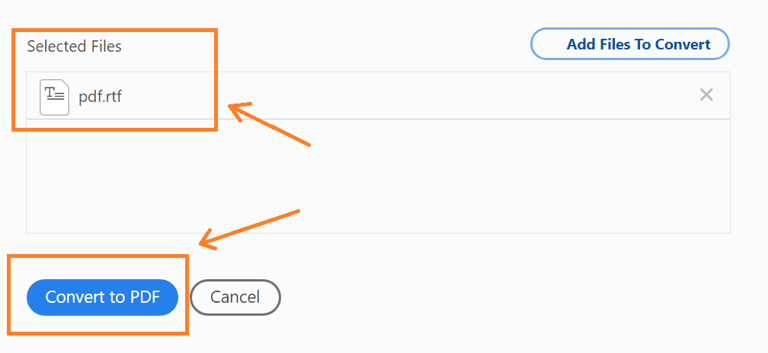
2. Cliquez sur « Sélectionner les fichiers à convertir en PDF » pour sélectionner le fichier que vous souhaitez convertir. L’application prend en charge les types de fichiers Microsoft Word, Excel et PowerPoint ainsi qu’une variété de formats d’image.
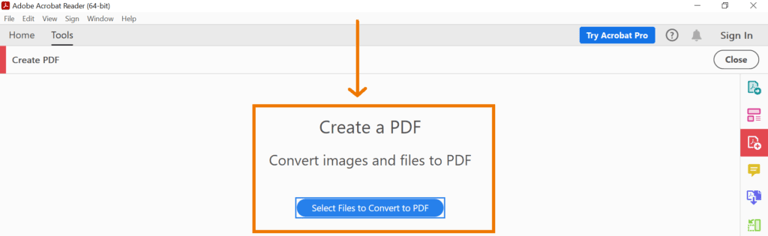
3. Vous pouvez ajouter d’autres fichiers à convertir en cliquant sur « Ajouter des fichiers à convertir ». Lorsque vous êtes prêt, cliquez sur « Convertir en PDF ». Le fichier PDF est produit par Acrobat et enregistré au même endroit que l’original. Sa terminaison de fichier est « .pdf » au lieu de la terminaison du fichier original.
Option n° 3 : Comment créer un PDF dans Microsoft Word pour Mac
Pour les utilisateurs de Mac, la procédure de création d’un PDF est légèrement différente :
- Lancez le fichier que vous voulez convertir.
- choisissez Fichier > Enregistrer sous.
- Choisissez où enregistrer le fichier et renommez-le.
- Choisissez le format PDF dans la liste des formats de fichiers en cliquant sur l’option Fichier.
- Pour enregistrer le fichier au format PDF, sélectionnez Exporter.
Modifiez le nom et/ou l’emplacement du fichier afin d’obtenir deux fichiers : un document Word que vous pouvez continuer à modifier, et un PDF que vous pouvez partager. Microsoft recommande lui-même, pour Word sur Mac, de renommer le PDF, car réutiliser le nom du document vous laisse un PDF que vous ne pourrez pas reconvertir en document Word sans logiciel supplémentaire.
Option n° 4 : Comment créer un PDF dans Microsoft Word pour Windows
Vous pouvez exporter un document au format PDF dans Word pour Windows. Comment le faire :
- Ouvrez le fichier qui doit être converti en PDF.
- Sélectionnez Fichier > Exporter. Créer un PDF ou un XPS
- Choisissez le format PDF comme type de fichier préféré.
- Sélectionnez le niveau d’optimisation souhaité (soit « Standard », soit « Taille minimale »).
- Sélectionnez un nom pour le nouveau fichier et un emplacement.
- Pour générer un fichier PDF, cliquez sur Publier.
Si vous devez mettre à jour le PDF, vous pouvez encore apporter des modifications au document original dans Microsoft Word et l’exporter à nouveau—ou télécharger votre fichier Word directement sur MailMergic, car il prend également en charge la création de publipostages à partir de fichiers Word. La création d’un fichier XPS, qui est similaire à un PDF mais un format beaucoup moins populaire, est également possible grâce à cette technique. Le format PDF est généralement la meilleure option.