


¿Cómo crear un archivo PDF?

El formato PDF se creó para hacer realidad el sueño de un espacio de trabajo sin papel. Los archivos PDF se pueden leer y procesar en casi cualquier sistema, por lo que guardar archivos PDF en y desde otros tipos de archivos es una práctica habitual. En este artículo, le explicaremos cómo crear archivos PDF. Todas las formas de crear archivos PDF son bastante rápidas y sencillas. A fin de cuentas, basta con que elijas una de las cuatro opciones que te mostraremos y todo irá bien.
Opción nº 1: Cómo crear un PDF con una impresora PDF
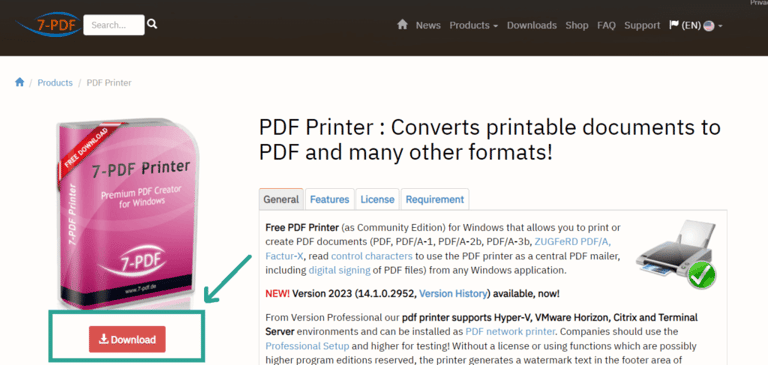
1. Obtenga un software de impresora PDF. Hay muchos programas gratuitos de impresora PDF disponibles, como PDFCreator, PrimoPDF y 7-PDF Printer (Community Edition). Estas aplicaciones se pueden encontrar y descargar en línea. También existen opciones de pago, como pdfFactory Pro.
Además, es posible que ya tenga instalado en su ordenador un software de impresora PDF, como la impresora «Microsoft Print to PDF», que viene integrada en Windows 10 y 11. Compruebe si ya hay impresoras instaladas en su sistema antes de descargar nada.
Le recomendamos descargar el programa 7 – PDF Printer
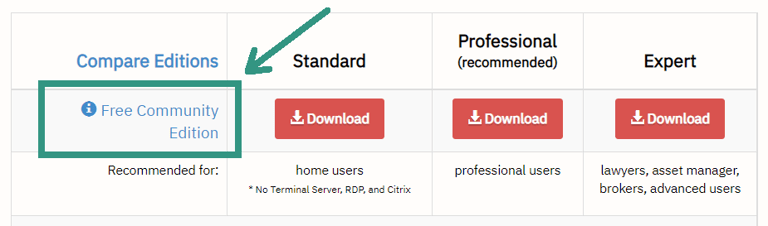
2. Haga clic en «Free Community Edition». Cubre el uso personal y el uso comercial en hasta 10 instalaciones, o 10 usuarios designados. Si necesita más, o si quiere ejecutar la impresora en un servidor Citrix o de terminal, consulte las ediciones de pago.
3. Una vez instalada la impresora, abra el documento que quiera convertir y elija Archivo > Imprimir. Seleccione la impresora PDF en la lista de impresoras, haga clic en Imprimir y después elija un nombre y una ubicación para el archivo PDF.
Opción n.º 2: Utilice la función «Crear PDF» de Acrobat [solo de pago].
Puede crear archivos PDF a partir de páginas web, contenido del portapapeles, fotos y otros tipos de archivos utilizando la herramienta «Crear PDF» de la aplicación de pago pago de pago de Adobe Acrobat Pro.
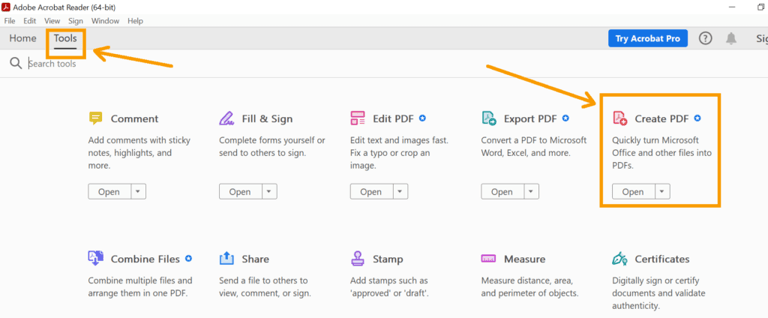
1. Abra Acrobat. 2. Seleccione Herramientas y, a continuación, elija la herramienta «Crear PDF». La herramienta «Crear PDF» permite convertir en PDF prácticamente cualquier archivo.
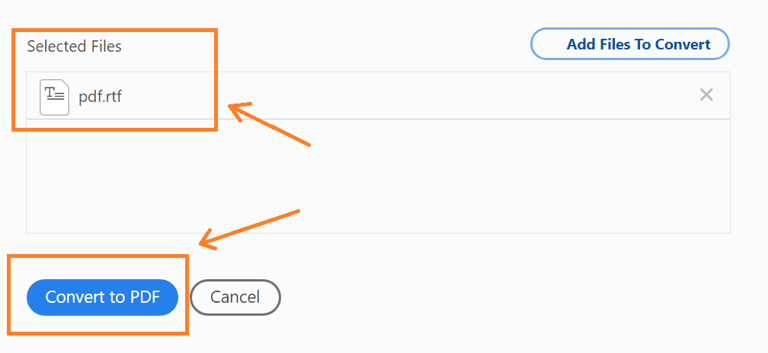
2. Haga clic en «Seleccionar archivos para convertir a PDF» para seleccionar el archivo que desea convertir. La aplicación es compatible con los tipos de archivo Microsoft Word, Excel y Powerpoint, así como con una variedad de formatos de imagen.
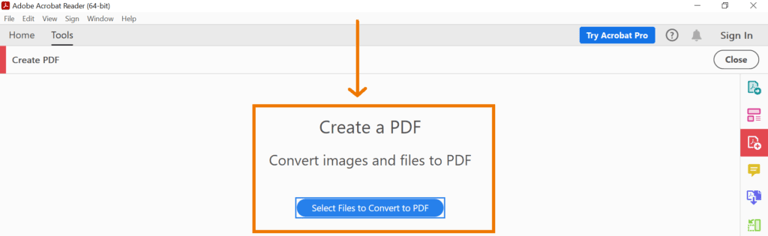
3. Puede añadir más archivos para convertir haciendo clic en «Añadir archivos para convertir». 4. Cuando esté listo, haga clic en «Convertir a PDF». Acrobat genera el archivo PDF y lo guarda en la misma ubicación que el original. Su terminación de archivo es «.pdf» en lugar de la terminación del archivo original.
Opción 3: Cómo crear un PDF en Microsoft Word para Mac
Para los usuarios de Mac, el procedimiento para crear un PDF es ligeramente diferente:
- Inicie el archivo que desea convertir.
- seleccione Archivo > Guardar como.
- Elige dónde guardar el archivo y cámbiale el nombre.
- Elija PDF en la lista de formatos de archivo haciendo clic en la opción Archivo.
- Para guardar el archivo como PDF, seleccione Exportar.
Cambie el nombre y/o la ubicación del archivo para acabar con dos archivos: un documento de Word que puede seguir editando y un PDF que puede compartir. La propia guía de Microsoft para Word en Mac recomienda cambiar el nombre del PDF, porque reutilizar el nombre del documento le deja un PDF que no podrá volver a convertir en un documento de Word sin software adicional.
Opción 4: Cómo crear un PDF en Microsoft Word para Windows
Puede exportar un documento como PDF en Word para Windows. Cómo hacerlo:
- Abra el archivo que desea convertir en PDF.
- Seleccione Archivo > Exportar. Hacer un PDF o XPS
- Elija PDF como tipo de archivo preferido.
- Seleccione el nivel de optimización que desee («Estándar» o «Tamaño mínimo»).
- Seleccione un nombre para el nuevo archivo y una ubicación.
- Para generar un archivo PDF, haga clic en Publicar.
Si necesita actualizar el PDF, puede seguir realizando cambios en el documento original en Microsoft Word y volver a exportarlo, o cargar su archivo de Word directamente a MailMergic, ya que también permite crear combinaciones de correspondencia a partir de archivos de Word. La creación de un archivo XPS, que es similar a un PDF pero un formato mucho menos popular, también es posible utilizando esta técnica. PDF suele ser la mejor opción.