Como faço para cortar algumas páginas de um PDF gratuitamente?

Deseja cortar algumas páginas de um arquivo PDF? Este artigo compara quatro ferramentas populares – Sejda PDF, GIMP, Smallpdf e PDFsam – para ajudá-lo a escolher a melhor para suas necessidades. Saiba mais sobre os recursos, facilidade de uso e custo de cada ferramenta para tomar uma decisão informada.
Sumário
- Introdução
- # 1: recorte páginas de PDF com sejda PDF
- # 2: recorte páginas de PDF com GIMP
- #3: recortar páginas de PDF com smallpdf
- #4: recortar páginas de PDF com PDFsam
- Conclusão
Introdução
Os arquivos PDF se tornaram um padrão para compartilhar e distribuir documentos online. No entanto, às vezes você pode precisar cortar algumas páginas de um arquivo PDF, e existem várias ferramentas disponíveis para ajudá-lo a fazer isso. Neste artigo, compararemos quatro ferramentas diferentes – Sejda PDF, GIMP, Smallpdf e PDFsam – para ajudá-lo a escolher a melhor para suas necessidades.
Tabela comparativa:
| Ferramenta | Plataforma | Custo | Tamanho máximo do arquivo | Facilidade de uso | Recursos de edição |
|---|---|---|---|---|---|
| Sejda PDF | Baseado na web | Gratuito/pago | 50 MB (plano gratuito) | Fácil | Extenso |
| GIMP | Desktop | Gratuito | N/A | Intermediário | Básico |
| Smallpdf | Baseado na web | Gratuito/pago | 100 MB | Fácil | Limitado |
| PDFsam Basic | Desktop | Gratuito | N/A | Intermediário | Apenas operações de páginas |
Quando se trata de cortar algumas páginas de um arquivo PDF, você tem várias opções para escolher. Sejda PDF, GIMP, Smallpdf e PDFsam são algumas das ferramentas mais populares disponíveis para esse fim. Cada ferramenta tem seus próprios pontos fortes e fracos, e a escolha que você faz dependerá de suas necessidades individuais.
- Sejda PDF é uma ferramenta baseada na web que oferece planos gratuitos e pagos. É fácil de usar, e o plano gratuito aceita arquivos de até 50 MB ou 200 páginas, com três tarefas por hora. O Sejda PDF também oferece amplos recursos de edição, incluindo a capacidade de adicionar, excluir e reordenar páginas, bem como mesclar, dividir e compactar arquivos PDF.
- O GIMP, por outro lado, é uma ferramenta de desktop que é totalmente gratuita para usar. Embora não tenha sido projetado para trabalhar com PDF, ele consegue abrir as páginas de um PDF e transformá-las em imagens, o que não é o mesmo que remover páginas de um PDF. O GIMP tem uma pequena curva de aprendizado e pode não ser a melhor escolha para quem é novo em design gráfico ou software de edição de imagem.
- Smallpdf é uma ferramenta baseada na web que oferece planos gratuitos e pagos. É muito fácil de usar e pode lidar com arquivos de até 100 MB. No entanto, seus recursos de edição são limitados em comparação com outras ferramentas, e pode não ser a melhor escolha se você precisar fazer alterações extensas em seu arquivo PDF.
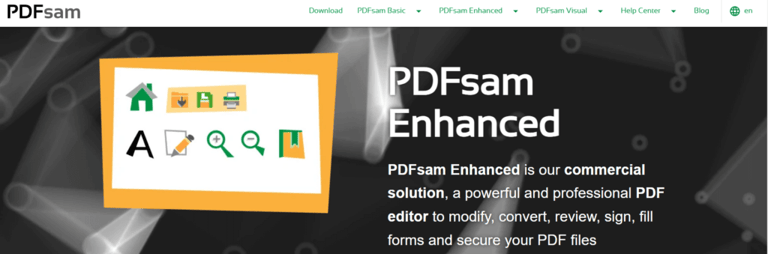
- O PDFsam Basic é uma ferramenta de desktop totalmente gratuita e de código aberto. Seus seis módulos (Merge, Split, Mix, Rotate, Extract e Insert) trabalham com intervalos de páginas que você digita, então a forma de tirar algumas páginas é extrair as que você quer manter. Ele não tem gerenciamento visual de páginas nem edição de texto: isso pertence às edições pagas PDFsam Visual e Enhanced. O PDFsam Basic pode ser uma boa escolha se você prefere uma ferramenta de desktop e sabe de quais números de página precisa.
# 1: recorte páginas de PDF com sejda PDF
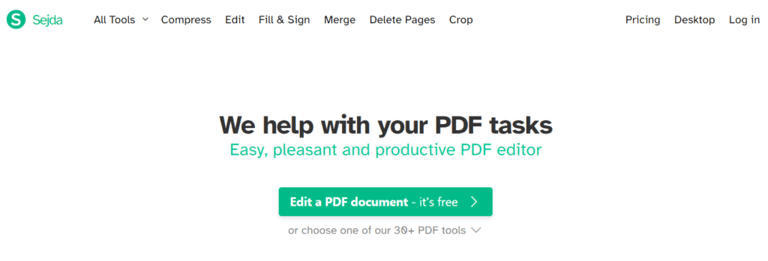
Sejda PDF é uma ferramenta online poderosa e fácil de usar para gerenciar e editar documentos PDF. Uma tarefa comum que os usuários podem querer realizar com o Sejda PDF é cortar algumas páginas de um documento PDF.
Forneceremos um guia passo a passo para ajudá-lo a realizar esta tarefa com o Sejda PDF:
Passo 1: abra o sejda PDF
O primeiro passo é abrir a ferramenta Delete PDF Pages do Sejda. No Sejda, remover páginas é uma ferramenta própria, e não parte do editor de PDF.
Assim que a ferramenta carregar, clique no botão “Upload PDF file” para selecionar o arquivo PDF do qual deseja cortar páginas. Você também pode arrastar e soltar o arquivo PDF diretamente na página.
Passo 2: Selecione as páginas para cortar
Depois de carregar seu arquivo PDF, o Sejda PDF mostra cada página do documento como uma miniatura. Não há nenhum modo de página para ativar antes: as miniaturas já são a área de trabalho.
Passe o cursor sobre uma página que deseja remover e clique no controle “Delete” que aparece nela. Repita isso em cada página indesejada. Se for mais fácil descrever as páginas por números, digite-os no campo de intervalo de páginas, por exemplo 2,5-7.
Passo 3: Aplique as alterações
Depois que todas as páginas indesejadas estiverem marcadas, clique no botão “Apply changes”. O Sejda PDF monta então uma nova versão do documento sem essas páginas.
Passo 4: Salve o PDF modificado
Por fim, clique no botão “Download” na tela de resultados para salvar o arquivo PDF modificado. O arquivo no seu computador continua intacto, então o que você baixa é um PDF novo.
Parabéns! Você cortou com sucesso algumas páginas de um documento PDF usando o Sejda PDF 🙂
Dicas e truques:
1. Nada é alterado até você clicar em “Apply changes”. Se marcar a página errada, restaure-a na visualização em miniaturas antes de aplicar, ou recarregue a ferramenta e comece de novo.
2. O Sejda PDF também oferece uma ampla gama de outras ferramentas de edição, como mesclar, dividir, girar e compactar documentos PDF. Certifique-se de explorar essas opções se precisar executar outras tarefas de edição de PDF.
3. Se você usa o Sejda PDF com frequência, pode considerar criar uma conta para acessar recursos adicionais e tempos de processamento mais rápidos.
Sejda PDF é uma ferramenta confiável e fácil de usar para cortar páginas de documentos PDF. Seguindo os passos simples descritos neste parágrafo, você pode remover de forma rápida e eficiente páginas indesejadas de seus arquivos PDF. Seja você um estudante, profissional ou usuário casual, o Sejda PDF é um ótimo recurso para gerenciar seus documentos PDF.
# 2: recorte páginas de PDF com GIMP
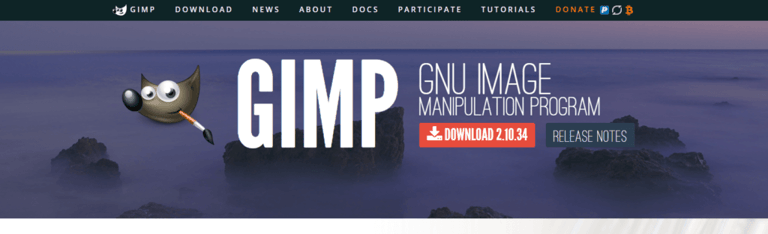
GIMP é um editor de imagens gratuito e de código aberto. Ele abre as páginas de um PDF diretamente, mas as transforma em imagens, então vale deixar claro o que ele faz e o que não faz aqui antes de você começar.
Guia passo a passo para abrir e recortar páginas de PDF no GIMP:
Antes de começarmos, um esclarecimento: o GIMP abre sim arquivos PDF diretamente. Escolha “File” > “Open”, selecione o PDF e uma caixa de diálogo de importação de PDF deixa você escolher quais páginas carregar. O que o GIMP não faz é mantê-las como páginas de PDF. Ele as rasteriza, de modo que texto e links viram pixels e o que você exporta é um arquivo de imagem como PNG, JPEG ou TIFF. Isso faz do GIMP a ferramenta certa quando você quer algumas páginas de um PDF como imagens, e a errada quando você precisa de um PDF com páginas removidas. Para isso, use uma das outras três ferramentas deste artigo.
Passo 1: abra o PDF no GIMP
Você não precisa de um leitor de PDF nem de capturas de tela para isso, porque o próprio GIMP lê o arquivo PDF.
- Abra o GIMP e selecione “File” > “Open”.
- Procure o arquivo PDF e abra-o. O GIMP responde com sua caixa de diálogo de importação de PDF.
Em “Select range”, digite as páginas que você quer, por exemplo 4-7,9. Há também um botão “Select All” para o documento inteiro.
- Defina “Open pages as” como Images para uma imagem por página, ou como Layers para uma única imagem com cada página em sua própria camada, e confirme a caixa de diálogo.
Passo 2: recorte as páginas carregadas
Agora que as páginas estão abertas no GIMP como imagens, você pode recortar cada uma delas até sobrar apenas a parte que quer manter.
- Selecione a ferramenta “Rectangle Select” na barra de ferramentas no lado esquerdo da tela.
- Arraste a ferramenta para criar um retângulo ao redor da área que você deseja manter. Certifique-se de selecionar apenas a área que você deseja manter.
- Selecione “Image” > “Crop to Selection” para descartar tudo o que estiver fora do retângulo. Não pressione “Ctrl+X” aqui: isso recortaria justamente a área que você acabou de selecionar para manter.
- Repita os passos acima para cada página carregada.
- Quando cada página estiver do jeito certo, selecione “File” > “Export As.”
- Escolha o formato de arquivo no qual deseja salvar o arquivo editado (PNG, JPEG, TIFF).
- Nomeie o arquivo e clique no botão “Exportar“.
- Uma nova janela aparecerá com as opções de exportação. Defina as opções de exportação desejadas e clique no botão “Exportar” novamente.
Dicas para trabalhar com páginas de PDF no GIMP:
1. Tenha cuidado ao selecionar a área que deseja manter: Ao usar a ferramenta “Seleção Retangular“, certifique-se de selecionar apenas a área que deseja manter. Se você incluir acidentalmente outras partes da página, poderá acabar mantendo mais do que pretendia.
2. Use o zoom: Use a ferramenta de zoom para ampliar a página e ver mais de perto a área que deseja selecionar. Isso pode ajudá-lo a ser mais preciso ao selecionar a área que deseja manter.
3. Use camadas: Se você quiser trabalhar em várias páginas de uma vez, é uma boa ideia usar camadas. Cada página deve estar em uma camada separada, o que facilita o trabalho em cada página individualmente.
4. Salve seu trabalho com frequência: O GIMP pode falhar inesperadamente, por isso é essencial salvar seu trabalho com frequência. Você também pode usar a opção “Salvar Como” para criar um backup do seu trabalho.
5. Use o formato de arquivo correto: Ao salvar seu arquivo editado, escolha o formato de arquivo correto para suas necessidades. Os arquivos PNG são bons para imagens com fundos transparentes, enquanto os arquivos JPEG são bons para imagens com fundos sólidos. Os arquivos TIFF são bons para imagens que precisam ser impressas.
#3: recortar páginas de PDF com smallpdf
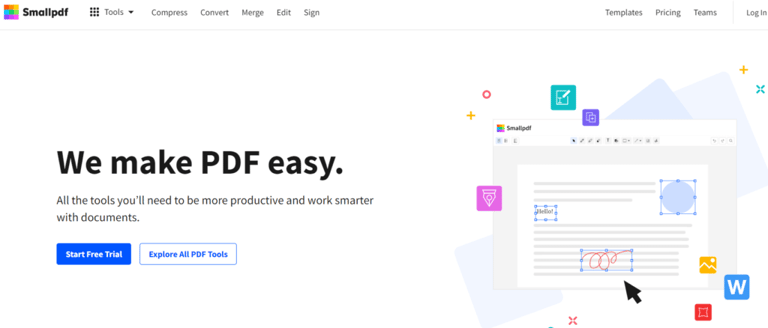
Smallpdf é uma plataforma online que oferece várias ferramentas de edição de PDF, incluindo a capacidade de recortar páginas de um arquivo PDF.
Como recortar páginas de um PDF com o smallpdf:
Passo 1: fazer upload do arquivo PDF
- Abra seu navegador da web e acesse o site do Smallpdf.
- Abra a ferramenta “Excluir páginas de PDF”. Remover páginas é uma ferramenta separada do editor de PDF, que apenas adiciona texto, imagens, formas, destaques, desenhos e assinaturas.
- Clique no botão “Escolher arquivo” e selecione o arquivo PDF que deseja editar.
- Aguarde o upload do arquivo.
Passo 2: cortar páginas
- Depois que o arquivo PDF for carregado, o Smallpdf mostra cada página do documento como uma miniatura.
- Clique no ícone de lixeira de cada página que deseja remover. As páginas não precisam ser vizinhas.
- Clique no botão “Finalizar” e aguarde um instante enquanto o Smallpdf remonta o documento.
- Clique no botão “Baixar” para salvar seu arquivo editado.
- Aguarde o download do arquivo.
Dicas para recortar páginas de um PDF com o smallpdf:
1. Use a visualização: O Smallpdf oferece uma visualização do arquivo PDF que você está editando. Use esta visualização para garantir que você está selecionando as páginas corretas para recortar.
2. Tenha cuidado com as páginas que remove: Confira cada miniatura antes de clicar no ícone de lixeira dela. Se remover a página errada, precisará iniciar o processo novamente.
3. Verifique o local de download: O Smallpdf baixa automaticamente o arquivo editado para o seu computador. Verifique o local de download para garantir que o arquivo seja salvo no local correto.
4. Use o navegador certo: O Smallpdf funciona melhor com a versão mais recente do Google Chrome, Firefox e Safari. Se você estiver usando um navegador mais antigo, poderá encontrar problemas com o processo de edição.
5. Verifique os números das páginas: Depois de recortar as páginas, verifique os números das páginas para garantir que estejam corretos. Se você removeu várias páginas, as páginas restantes podem ter números de página diferentes.
O Smallpdf é uma ferramenta conveniente e confiável para editar arquivos PDF, e seus recursos de edição são fáceis de usar, mesmo para aqueles que têm pouca ou nenhuma experiência com ferramentas de edição de PDF.
#4: recortar páginas de PDF com PDFsam
PDFsam Basic (PDF Split and Merge) é um software de desktop gratuito e de código aberto para trabalhar com as páginas de arquivos PDF, incluindo ficar apenas com as páginas que você quer. Ele funciona a partir de números de página que você digita, e não de miniaturas em que você clica.
Siga os passos abaixo para recortar páginas de um PDF usando o PDFsam:
Passo 1: baixar e instalar o PDFsam
- Abra seu navegador da web e acesse o site do PDFsam.
- Clique no botão “Download” e selecione a versão apropriada do PDFsam para o seu sistema operacional.
- Siga as instruções para baixar e instalar o PDFsam no seu computador.
Passo 2: abra o PDFsam e carregue o arquivo PDF
- Inicie o PDFsam Basic no seu computador.
- No painel de módulos, abra o “Extract”. O Extract monta um novo PDF com as páginas que você indicar, que é a maneira de descartar o restante. O “Split” faz outro trabalho: divide um documento em vários arquivos.
- Clique no botão “Adicionar” e selecione o arquivo PDF que deseja editar.
- Clique no botão “Abrir” para carregar o arquivo no PDFsam.
Passo 3: digite as páginas que deseja manter
- O PDFsam Basic não mostra miniaturas das páginas, então abra antes o PDF em um visualizador e anote os números das páginas que deseja manter.
Digite esses números no campo de seleção de páginas, por exemplo 1-4,7-12. Páginas isoladas, intervalos, intervalos abertos como 12- e a palavra-chave last funcionam.
- Clique no ícone de pasta para escolher onde o novo arquivo será gravado.
- Clique no botão “Run”. Uma barra de progresso mostra a tarefa em andamento.
Quando terminar, o PDFsam abre a pasta de saída com o seu novo PDF dentro.
Dicas para recortar páginas de um PDF com o PDFsam:
1. Use a versão correta: O PDFsam oferece diferentes versões para diferentes sistemas operacionais. Certifique-se de baixar e instalar a versão correta para o seu sistema operacional.
2. Verifique a pasta de saída: O PDFsam grava o novo arquivo na pasta de saída que você escolheu, e não nos downloads do navegador. Confira essa pasta antes de clicar em “Run”.
3. Cuidado com os intervalos de páginas: O Extract mantém o que você digita, então liste as páginas que deseja manter, e não as que quer descartar. Se errar, corrija o intervalo e execute a tarefa novamente.
4. Verifique os números das páginas: Depois de recortar as páginas, verifique os números das páginas para garantir que estejam corretos. Se você removeu várias páginas, as páginas restantes podem ter números de página diferentes.
5. Trabalhe sem visualização: O PDFsam Basic não dá nenhum retorno visual, então confira os números das páginas em um visualizador de PDF antes de executar a tarefa.
Recortar páginas de um arquivo PDF com o PDFsam é um processo simples que pode ser feito em apenas alguns passos. Seguir as dicas neste parágrafo lhe dará os melhores resultados ao recortar páginas de um arquivo PDF.
Conclusão
Em conclusão, a escolha da ferramenta para recortar páginas de um arquivo PDF depende de vários fatores, como facilidade de uso, recursos de edição, tamanho máximo do arquivo e custo. O Sejda PDF é uma ótima opção se você precisar de recursos de edição extensos e seu arquivo couber nos limites do plano gratuito, enquanto o GIMP apenas transforma as páginas de um PDF em imagens, então recorra a ele quando o que você quer são imagens, e não um PDF com páginas removidas. O Smallpdf é uma boa opção se você estiver procurando por uma ferramenta simples e fácil de usar, enquanto o PDFsam Basic é uma boa opção se você prefere uma ferramenta de desktop e não se importa de digitar os números das páginas que deseja manter.
Se você achou este artigo útil, confira nossos outros artigos do blog.