


Remover senha de arquivo ou documento PDF: 4 métodos fáceis (guia passo a passo)

Você deseja remover uma senha de um arquivo PDF protegido para poder abrir o documento sem digitá-la sempre?
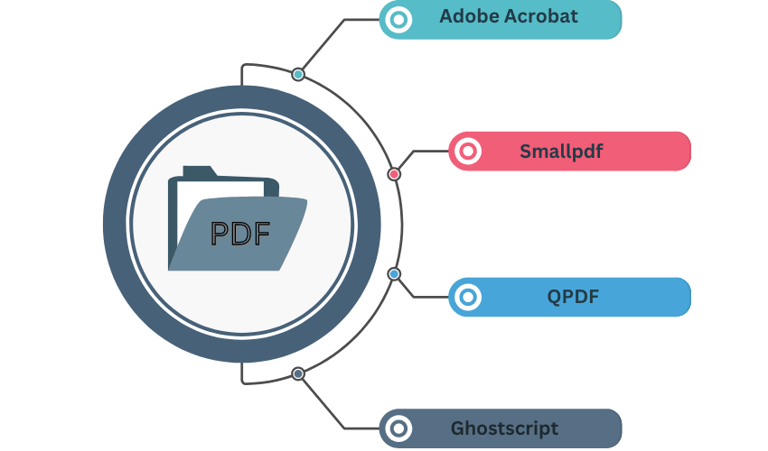
Neste guia, mostramos quatro métodos comuns usando Adobe Acrobat, Smallpdf, QPDF e Ghostscript, incluindo vantagens, desvantagens e instruções passo a passo para cada opção.

Visão geral rápida: como remover uma senha de um arquivo PDF
Se você sabe o que é um arquivo ou documento PDF, provavelmente também está procurando uma solução rápida se quiser remover uma senha de um arquivo PDF. Este processo genérico geralmente é suficiente (e se aplica de forma semelhante a muitas ferramentas):
1. Abra o PDF
Abra seu arquivo PDF protegido por senha com uma das seguintes ferramentas (por exemplo, Adobe Acrobat, Smallpdf, QPDF ou Ghostscript).
2. Digite a senha
Digite a senha atual para obter acesso total ao documento. Sem esta senha, as ferramentas legítimas geralmente não podem remover a proteção legalmente.
3. Salve o PDF sem uma senha
Salve ou exporte o arquivo como um novo PDF sem proteção por senha. Em programas de desktop, isso geralmente é feito por meio das configurações de segurança/proteção. Em ferramentas online, uma versão desbloqueada normalmente é oferecida para download imediatamente após a descriptografia.
Comparação: 4 maneiras de remover uma senha de PDFs
As quatro ferramentas a seguir diferem principalmente em termos de facilidade de uso, custo, segurança e o conhecimento técnico necessário.
| Ferramenta | Facilidade de uso | Custo | Segurança | Qualidade de saída | Plataforma/acesso | Recursos adicionais |
|---|---|---|---|---|---|---|
| Adobe Acrobat | Simples | Caro | Alta | Alta | Windows, Mac (Desktop) | Edição de PDF, comentários, OCR, exportação |
| Smallpdf | Muito fácil | Principalmente gratuito/Freemium | Alta | Alta | Navegador (independente da plataforma) | Muitas outras ferramentas de PDF online |
| QPDF | Médio (linha de comando) | Gratuito | Médio | Alta | Windows, Mac, Linux (CLI) | Criptografia, descriptografia, ferramentas de estrutura |
| Ghostscript | Médio (linha de comando) | Gratuito | Médio | Alta | Windows, Mac, Linux (CLI) | Conversão PostScript ↔ PDF, manipulação de PDF |
Breve resumo:
- Simples e conveniente: Adobe Acrobat ou uma ferramenta online como Smallpdf.
- Técnico e flexível: QPDF e Ghostscript, ideal para desenvolvedores, administradores e scripts.
- A melhor escolha depende se você prefere usar uma interface gráfica ou a linha de comando e se já possui uma licença da Adobe.
#1 Removendo uma senha de PDFs com o Adobe Acrobat
Adequado para:
- Usuários que já possuem uma licença do Adobe Acrobat
- Qualquer pessoa que queira uma interface conveniente e recursos adicionais de PDF
Passo a passo: remova uma senha de PDF com o Adobe Acrobat
- Abra o PDF no Adobe Acrobat
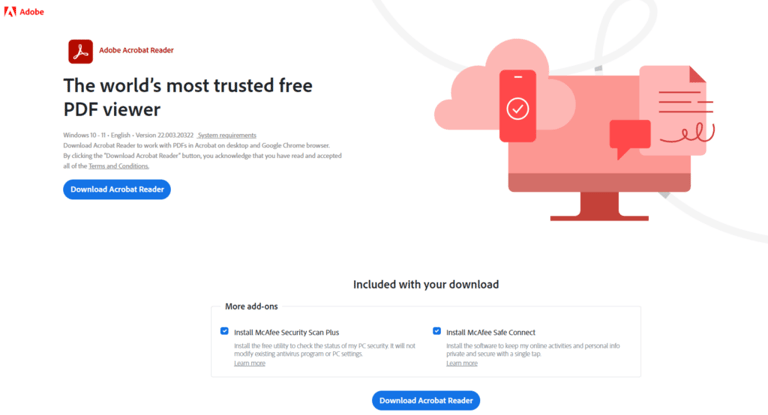
- Inicie o Adobe Acrobat (não apenas o Reader gratuito).
- Vá para Arquivo → Abrir e carregue o arquivo PDF protegido por senha.
- Digite a senha
- Ao abrir o arquivo, você será solicitado a digitar a senha.
- Digite a senha correta para obter acesso total.
- Abrir configurações de segurança
- Abra as configurações de Segurança ou Proteger (por exemplo, via Ferramentas → Proteger ou Segurança do Documento).
- Remover proteção por senha
- Desative a senha de abertura e, se aplicável, outras restrições (impressão, cópia, edição).
- Confirme que deseja remover a proteção.
- Salve o PDF sem uma senha
- Salve o arquivo via Arquivo → Salvar ou Salvar como.
- A versão recém-salva agora pode ser aberta sem uma senha.
Prós:
- Muito conveniente e intuitivo
- Muitos recursos adicionais (comentários, edição, OCR, etc.)
Contras:
- Os custos de licença são relativamente altos
- Instalação necessária no seu computador
#2 Remover uma senha de PDF com Smallpdf
Adequado para:
- Usuários que procuram uma solução online rápida
- Usuários ocasionais sem software de desktop
Passo a passo: remova uma senha de PDF com Smallpdf
- Abra o site do Smallpdf
- Acesse o site do Smallpdf no seu navegador e escolha a ferramenta “Desbloquear PDF”.
- Carregue o PDF protegido por senha
- Arraste e solte o arquivo na página ou selecione-o através da caixa de diálogo do arquivo.
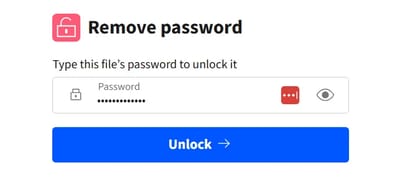
- Digite a senha
- Digite a senha atual para que a ferramenta possa remover a proteção.
- Digite a senha atual para que a ferramenta possa remover a proteção.
- Comece a desbloquear o PDF
- Clique em “Desbloquear PDF”.
- O Smallpdf remove a proteção por senha e prepara uma versão desbloqueada do arquivo.
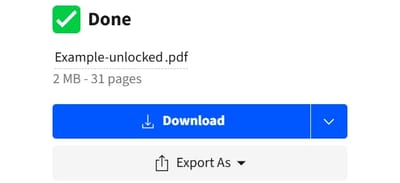
- Baixe o PDF sem uma senha
- Baixe o novo arquivo PDF desprotegido e salve-o no seu dispositivo.
Prós:
- Muito fácil de usar, nenhum conhecimento técnico necessário
- Funciona de forma independente da plataforma em qualquer navegador
Contras:
- Requer uma conexão com a internet
- Documentos confidenciais só devem ser carregados se você confiar no provedor e aceitar suas políticas de privacidade
#3 Remover uma senha de PDF com QPDF
Adequado para:
- Usuários com experiência técnica
- Profissionais de TI, administradores e desenvolvedores que desejam processar vários arquivos automaticamente
Passo a passo: remova uma senha com QPDF (linha de comando)
- Instale o QPDF
- Baixe o QPDF do site oficial e instale-o para seu sistema operacional (Windows, Mac, Linux).
- Abra a linha de comando
- Windows: Pressione a tecla Windows + R → digite cmd → Enter
- Mac/Linux: Abra o Terminal
- Navegue até a pasta que contém o PDF
Use o comandocdpara entrar na pasta com seu PDF protegido por senha, por exemplo:
cd Documents- Execute o comando QPDF
Execute o seguinte comando:
qpdf --password=YOUR_PASSWORD --decrypt input.pdf output.pdfSubstitua:
YOUR_PASSWORDcom a senha realinput.pdfcom o nome do arquivo originaloutput.pdfcom o nome desejado do arquivo desbloqueado- Verifique o resultado
- Abra output.pdf no visualizador de PDF de sua escolha.
- Se não solicitar mais uma senha, a proteção foi removida com sucesso.
Prós:
- Gratuito e muito poderoso
- Ideal para processamento em lote e automação
Contras:
- Requer conhecimento da linha de comando
- Sem interface gráfica
#4 Remover uma senha de PDF com Ghostscript
Adequado para:
- Usuários avançados e administradores
- Cenários onde a manipulação de PDF e a conversão de PostScript precisam ser combinadas
Passo a passo: remova uma senha com Ghostscript
- Instale o Ghostscript
- Instale a versão apropriada do Ghostscript para seu sistema operacional (Windows, Mac, Linux).
- Abra o prompt de comando/terminal
- Abra a linha de comando (mesmo método que com QPDF).
- Navegue até o diretório do Ghostscript (opcional)
- Use cd para navegar até o diretório de instalação do Ghostscript ou certifique-se de que o Ghostscript esteja disponível no caminho do sistema.
- Execute o comando Ghostscript
Por exemplo, no Windows:
gswin64c -q -dNOPAUSE -dBATCH -sDEVICE=pdfwrite \
-sOutputFile=output.pdf -c .setpdfwrite -f input.pdf
Substitua:
gswin64cporgswin32cse você estiver em 32 bitsinput.pdfcom seu arquivo protegidooutput.pdfcom o nome do arquivo desbloqueado
Para PDFs protegidos, você normalmente será solicitado a digitar a senha.
- Verifique o PDF desbloqueado
- Abra output.pdf em um visualizador de PDF e certifique-se de que nenhuma senha seja necessária.
Prós:
- Muito flexível e poderoso
- Suporta muitos cenários de script e automação
Contras:
- Muito mais técnico do que alternativas gráficas
- Mais adequado para usuários avançados
Segurança e aspectos legais: quando você tem permissão para remover uma senha de PDF?
Ao lidar com “remover uma senha de PDF”, sempre tenha o seguinte em mente:
Você pode remover legalmente uma senha somente se:
- você for o proprietário do documento ou
- você tiver permissão explícita do detentor dos direitos.
Para a maioria das ferramentas:
- Sem a senha original, a proteção não pode ser removida de forma confiável ou legal.
- Ferramentas que prometem o contrário geralmente operam em uma área cinzenta legal ou de segurança.
Notavelmente, o MailMergic oferece suporte ao processamento de arquivos PDF protegidos por senha.
Para serviços online, sempre verifique se:
- a transferência é criptografada,
- os arquivos são excluídos logo após o processamento,
- e o provedor é confiável.
Simplifique e automatize os fluxos de trabalho de PDF
Se você trabalha regularmente com muitos documentos PDF (faturas, contratos, mala direta), pode ser útil automatizar seus fluxos de trabalho de PDF.
Com o MailMergic, você pode:
- gerar arquivos PDF a partir de modelos e fontes de dados (por exemplo, planilhas)
- enviar documentos de forma eficiente por e-mail
- acelerar significativamente os processos recorrentes relacionados a PDF
💡 Dica profissional: Muitas vezes, o motivo para desbloquear um arquivo é usá-lo como parte de um processo de negócios maior. Se você precisar acessar os dados apenas para realizar uma Mala Direta do Word ou gerar documentos em massa, o MailMergic lida com fontes protegidas perfeitamente, economizando a etapa manual de descriptografia.
Perguntas frequentes (FAQ) sobre “Remoção de senhas de PDF”
Posso remover uma senha de PDF se eu esquecer a senha?
Geralmente não. Ferramentas legítimas exigem que você saiba a senha atual antes de remover a proteção.
Métodos que tentam “quebrar” senhas são frequentemente legalmente questionáveis, inseguros ou simplesmente não confiáveis.
É legal remover uma senha de um arquivo PDF?
Sim, sob certas condições:
- Se você for o proprietário do arquivo ou tiver permissão explícita do detentor dos direitos.
- Ignorar a proteção em documentos de terceiros ou protegidos por direitos autorais sem permissão pode violar leis e termos de uso.
- Em caso de dúvida, procure aconselhamento jurídico.
Posso remover uma senha de PDF gratuitamente?
Sim. Existem várias opções gratuitas, incluindo:
- ferramentas online que oferecem um número limitado de desbloqueios gratuitos,
- ferramentas de código aberto como QPDF ou Ghostscript.
As ferramentas online para remover senhas de PDF são seguras?
Depende do provedor. Procure por:
- Criptografia HTTPS,
- informações claras sobre retenção de arquivos e exclusão automática,
- um provedor respeitável e conhecido.
Para documentos altamente confidenciais, uma ferramenta de desktop local como o Adobe Acrobat ou uma solução de código aberto em seu próprio sistema geralmente é mais segura.
A remoção da senha também remove outras restrições (impressão, cópia, edição)?
Em muitas ferramentas, você pode remover tanto a senha de abertura (necessária para abrir o arquivo) quanto as senhas/restrições de permissão (impressão, cópia, edição), desde que você conheça as senhas necessárias.
Verifique as configurações de segurança/proteção para desativar todas as restrições que você deseja remover.