


¿Cómo enviar automáticamente por correo electrónico documentos de Word combinados como PDF?

Aprenda a enviar automáticamente por correo electrónico documentos de Word combinados como PDF utilizando la automatización, macros y herramientas para archivos adjuntos personalizados.

Tabla de contenidos
- El desafío de la combinación de correspondencia a PDF y correo electrónico
- Preparación de su plantilla de Word y fuente de datos
- Método de macro/VBA: combinar correspondencia de Word → PDF → correo electrónico
- Uso de herramientas de terceros para la combinación de correspondencia a PDF
- Enfoque de automatización en la nube/web
- Manejo de errores, registro y supervisión
- Garantizar la accesibilidad, el cumplimiento y los estándares de los PDF
- Prácticas recomendadas y consejos para el envío masivo de PDF por correo electrónico
El desafío de la combinación de correspondencia a PDF y correo electrónico
Cuando utiliza la función integrada Combinación de correspondencia en Word, puede enviar correos electrónicos o generar documentos, pero no convierte de forma nativa cada documento combinado en un PDF separado y lo adjunta automáticamente. La documentación de Microsoft explica cómo combinar en correo electrónico o cartas, pero sin conversión de PDF integrada para cada registro.
Para lograr enviar automáticamente por correo electrónico documentos de Word combinados como PDF, generalmente necesita combinar estos pasos:
- Realice la combinación de correspondencia para generar documentos individuales (o iterar registro por registro).
- Convierta cada documento generado (o registro combinado) en PDF.
- Envíe ese PDF como archivo adjunto por correo electrónico, posiblemente con asunto, cuerpo y campos de destinatario dinámicos.
Ese proceso de varios pasos puede ser tedioso de coordinar. Pero con la automatización (VBA, scripts) o herramientas especializadas, puede unirlos para que se ejecuten con una mínima intervención humana.
¿Por qué convertir a PDF?
- PDF mantiene el diseño, las fuentes y el formato de forma independiente del dispositivo.
- Los PDF son generalmente más seguros y menos editables (ideales para cartas o documentos finalizados).
- Muchas industrias requieren la distribución de documentos en formato PDF para auditoría, cumplimiento o presentación.
De hecho, el papel de los PDF en industrias como las finanzas, la auditoría y el sector legal es fundamental: consulte El papel de los PDF en la industria financiera en el blog de MailMergic.
Además, dado que los PDF son omnipresentes en los ecosistemas empresariales, es vital comprender cómo el impacto global de los PDF en los negocios.
En las siguientes secciones, repasaremos los métodos para que esa automatización se haga realidad.
Preparación de su plantilla de Word y fuente de datos
Antes de automatizar, asegúrese de que su base sea sólida.
a) Fuente de datos (Excel, CSV, base de datos)
- Su fuente de datos podría ser Excel, CSV, Access, SQL, etc.
- Asegúrese de que una columna contenga la dirección de correo electrónico del destinatario (p. ej.,
Email). - Utilice encabezados claros (p. ej.,
FirstName,LastName,Address,InvoiceAmount) para que pueda asignar campos fácilmente. - Opcionalmente, incluya campos para el nombre de archivo PDF deseado, el asunto del correo electrónico o el contenido del cuerpo (para que cada correo electrónico pueda ser ligeramente personalizado).
b) Plantilla de Word con campos de combinación
- Cree su plantilla de documento de Word (.docx) con marcadores de posición (campos de combinación) para todo el contenido dinámico.
- A través del menú Correspondencia → Insertar campo de combinación, inserte sus campos.
- Asegúrese de que el formato sea estable (sin saltos de página extraños o elementos dinámicos que rompan el diseño de la página).
- Guarde su plantilla.
c) Pruebe la combinación sin PDF/correo electrónico
Antes de automatizar, pruebe una combinación simple:
- En Word, vaya a Correspondencia → Seleccionar destinatarios → su fuente de datos.
- Inserte campos, luego use Vista previa de resultados.
- Opcionalmente, haga Finalizar y combinar → Editar documentos individuales para ver un resultado combinado.
- Si todos los campos se asignan correctamente y los documentos se ven bien, puede proceder a automatizar PDF + correo electrónico.
Una vez que su plantilla y sus datos estén configurados correctamente, estará listo para la automatización.
Método de macro/VBA: combinar correspondencia de Word → PDF → correo electrónico
Una forma tradicional (especialmente en entornos Windows y Office) es usar macros VBA en Word (o Excel) para recorrer cada registro, generar un documento combinado o contenido combinado, convertir a PDF y luego enviar a través de Outlook (o SMTP). Aquí hay un esquema de alto nivel más código de muestra.
a) Flujo de trabajo general (VBA)
- Abra la plantilla de Word y vincule la fuente de datos.
- Para cada registro (bucle):
a. Ejecute la combinación para ese registro (a un documento temporal).
b. Guarde ese documento temporal como PDF (especifique el nombre de archivo).
c. Envíe un correo electrónico a través de Outlook (o a través de SMTP) con el PDF como archivo adjunto, asunto/cuerpo dinámico. - Limpieza (cierre de documentos temporales).
- Registre los éxitos/fracasos.
b) Ejemplo de VBA en Word (esquema)
Sub MailMergeToPDFAndEmail()
    Dim appWord As Word.Application
    Dim docMain As Word.Document
    Dim docSingle As Word.Document
    Dim i As Long
    Dim total As Long
    Dim firstName As String
    Dim recipientEmail As String
    Dim pdfFilename As String
    Dim subjectLine As String
    Dim bodyText As String

    Set appWord = Application
    Set docMain = appWord.ActiveDocument

    ' Get total record count (Word returns -1 if it cannot determine it)
    total = docMain.MailMerge.DataSource.RecordCount
    If total < 1 Then
        MsgBox "Could not determine the record count. Check the data source connection."
        Exit Sub
    End If

    For i = 1 To total
        ' Limit the merge to record i only, and move the preview cursor with it
        docMain.MailMerge.DataSource.FirstRecord = i
        docMain.MailMerge.DataSource.LastRecord = i
        docMain.MailMerge.DataSource.ActiveRecord = i

        ' Read the fields you need from the main document's data source,
        ' while record i is the active record and before the merge runs
        ' Example: merge fields named Email and FirstName
        recipientEmail = docMain.MailMerge.DataSource.DataFields("Email").Value
        firstName = docMain.MailMerge.DataSource.DataFields("FirstName").Value
        ' Or you might read from the data source directly via Excel object

        ' Execute merge to new document
        docMain.MailMerge.Destination = wdSendToNewDocument
        docMain.MailMerge.Execute Pause:=False

        Set docSingle = appWord.ActiveDocument

        ' Decide filename
        pdfFilename = "C:\Temp\Merged_" & i & "_" & recipientEmail & ".pdf"

        ' Export to PDF
        docSingle.ExportAsFixedFormat OutputFileName:=pdfFilename, _
            ExportFormat:=wdExportFormatPDF

        ' Prepare email (subject/body) from the values read before the merge
        subjectLine = "Your Document, " & firstName
        bodyText = "Dear " & firstName & "," & vbCrLf & _
                   "Please see attached your PDF."

        ' Send via Outlook
        Dim olApp As Object
        Dim olMail As Object
        Set olApp = CreateObject("Outlook.Application")
        Set olMail = olApp.CreateItem(0)
        With olMail
            .To = recipientEmail
            .Subject = subjectLine
            .Body = bodyText
            .Attachments.Add pdfFilename
            .Send
        End With

        ' Close the single document without saving
        docSingle.Close SaveChanges:=False

    Next i

    MsgBox "Done sending all PDFs!"
End Sub
Esto es solo un esquema esquelético. Es posible que deba refinarlo:
- Si su fuente de datos es Excel, puede recorrer el objeto de Excel y controlar Word desde Excel en su lugar.
- Manejo de errores: envuelva en bloques
On Errorpara que un fallo no aborte toda la ejecución. - Registro: escriba en un archivo CSV o de registro qué registro tuvo éxito/falló.
- Limitación: retrase entre correos electrónicos para evitar ser marcado por filtros de spam.
- SMTP en lugar de Outlook: si no desea depender de Outlook, puede usar una referencia a
Microsoft CDOo una biblioteca SMTP. - Recuento de registros:
RecordCountdevuelve-1cuando Word no puede determinar cuántos registros contiene un origen de datos, algo habitual con algunas conexiones ODBC y OLEDB. Compruebe el valor antes de iniciar el bucle o el cuerpo del bucle no se ejecutará nunca y la macro informará de que todo ha ido bien sin haber enviado nada.
Si mantener una macro como esta no le resulta atractivo, un complemento o un servicio alojado puede encargarse de la combinación de correspondencia, la conversión a PDF y el archivo adjunto de cada destinatario. La siguiente sección repasa esas opciones.
c) Limitaciones y consideraciones
- Este método de macro funciona mejor en entornos Windows + Office + Outlook; no multiplataforma.
- Requiere confianza en las macros, la configuración de seguridad y la firma de macros.
- Grandes volúmenes pueden sobrecargar Outlook o alcanzar límites de velocidad.
- Si el recuento de destinatarios es grande, la agrupación por lotes y la recuperación de errores son cruciales.
A pesar de los desafíos, este es un poderoso método interno cuando se controla el entorno.
Uso de herramientas de terceros para la combinación de correspondencia a PDF
Debido a que la ruta de la macro puede ser compleja y frágil, muchas organizaciones eligen herramientas o complementos dedicados para manejar la combinación de correspondencia a PDF + correo electrónico. Estas herramientas a menudo simplifican la asignación, la programación de trabajos y el manejo de errores.
a) MailMergic
MailMergic es una herramienta en la nube/web que admite la combinación de correspondencia en PDF y el envío por correo electrónico. En su página de inicio, describen la capacidad de automatizar la creación de documentos y la distribución de correo electrónico sin necesidad de programar. Su plataforma permite la integración y admite flujos de trabajo de gran volumen.
Puede usar MailMergic para:
- Cargar una plantilla PDF (con marcadores de posición).
- Cargar su fuente de datos (p. ej., Excel).
- Asignar campos a marcadores de posición.
- Generar PDF individualizados.
- Enviar correos electrónicos personalizados con esos PDF adjuntos.
Este es un enfoque más simple y administrado en comparación con las macros o scripts internos.
Además, su blog y base de conocimientos cubren temas como la integración, y puede encontrar contexto sobre sus servicios en su página de inicio.
b) AutoMailMerge para Adobe Acrobat
AutoMailMerge de EverMap es un complemento para Adobe Acrobat que le permite completar una plantilla de formulario PDF con datos (Excel, CSV, Access) y, opcionalmente, enviar el resultado por correo electrónico a través de su cliente de correo electrónico predeterminado. (evermap.com)
Este enfoque asume que su plantilla de Word se convierte en un formulario PDF rellenable; una vez que tenga eso, AutoMailMerge puede manejar la generación y el envío por correo electrónico de cada PDF individual.
c) Complementos de Outlook/Word (kits de herramientas de combinación de correspondencia)
Existen complementos como Mail Merge Toolkit de MAPILab, que extienden las capacidades de combinación de correspondencia de Word para admitir la exportación de resultados combinados como archivos adjuntos PDF y enviarlos por correo electrónico. (mapilab.com)
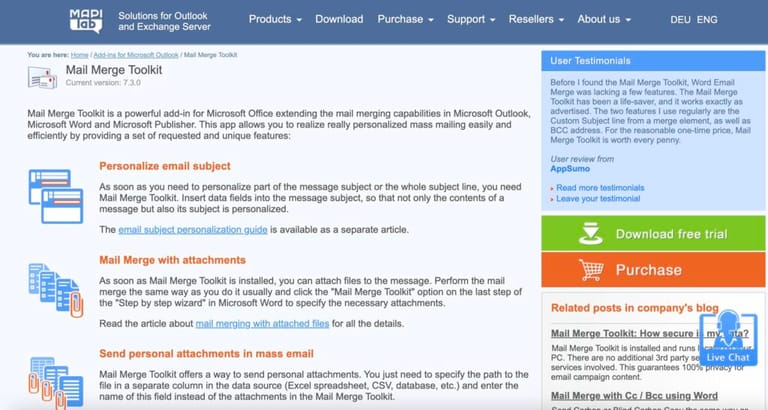
Estas herramientas cierran la brecha entre la combinación de correspondencia nativa de Word y el requisito de PDF + correo electrónico, a menudo con una interfaz de asistente.
d) Consejos de comparación y selección
| Característica | Macro/VBA | Herramienta/complemento dedicado | Servicio en la nube (p. ej., MailMergic) |
|---|---|---|---|
| Complejidad de la configuración | Alta (requiere código) | Moderado | Bajo |
| Mantenimiento | Debe actualizar cuando cambian los entornos | Actualizaciones del proveedor | El proveedor maneja el backend |
| Infraestructura de correo electrónico | Por lo general, a través de Outlook o SMTP que usted administra | Puede usar su cuenta de correo electrónico o su infraestructura | Manejan el envío de correo electrónico |
| Escalabilidad | Limitado por la máquina cliente/red | Mejor, pero puede alcanzar los límites de recursos | Normalmente escalable (nube) |
| Coste | Costo de tiempo interno | Licencia/suscripción | Costo de suscripción/uso |
| Recuperación de errores/registro | Debe construir | Algunos integrados | Paneles ricos, lógica de reintento |
Si su volumen es modesto y el control interno es importante, una macro o un complemento pueden ser suficientes. Para un mayor volumen o una menor carga de mantenimiento, un servicio en la nube como MailMergic es atractivo.
Enfoque de automatización en la nube/web
Hoy en día, muchos flujos de trabajo se están moviendo a la nube. Puede usar plataformas de automatización (Zapier, Integromat/Make,) combinadas con servicios de generación de documentos para producir PDF a partir de Word o plantillas, luego enviarlos por correo electrónico automáticamente.
a) Ejemplo de flujo de trabajo: Word + Zapier + Generador de PDF + Correo electrónico
- Almacene su plantilla de Word (o conviértala a un formato de plantilla, p. ej., en una API de generación de documentos).
- Sus datos (Excel, Hojas de cálculo de Google, base de datos) activan un evento de “nueva fila”.
- Zapier llama a una API o servicio de generación de documentos (p. ej., a través de HTTP) que rellena la plantilla y devuelve un PDF.
- Zapier envía un correo electrónico con el archivo adjunto PDF resultante a través de Gmail, Outlook o SMTP.
Podría integrar nuevas entradas de datos con MailMergic para generar y distribuir PDF automáticamente.

b) Uso de Power Automate (Microsoft 365)
Si su entorno está dentro de Microsoft 365, puede usar Power Automate (Flow):
- Desencadenador: cuando se agrega un nuevo elemento a la lista de SharePoint, o una fila en Excel, o se envía un formulario.
- Acción: generar documento de Word a partir de plantilla (hay un conector “Word Online (Business)”).
- Acción: convertir Word a PDF.
- Acción: enviar correo electrónico con archivo adjunto a través del conector de Outlook de Office 365.
Este enfoque no requiere macros locales, sino que aprovecha los servicios en la nube. Puede escalar dentro del ecosistema de Microsoft.
c) Ventajas y consideraciones
- Ventajas: dependencias locales mínimas, multiplataforma, mantenimiento más fácil, escalable.
- Consideraciones: costos de uso de la API, límites de velocidad, capacidad de entrega de correo electrónico, latencia, seguridad de la transmisión de datos.
- Cuotas de correo electrónico: los conectores en la nube a menudo tienen límites de envío diarios; para grandes volúmenes, necesitaría un plan premium o un proveedor de correo electrónico transaccional.
El uso de un enfoque de automatización en la nube suele ser el más preparado para el futuro y fácil de mantener para muchas organizaciones.
Manejo de errores, registro y supervisión
Cuando automatiza estos pasos, los fallos son inevitables (p. ej., direcciones de correo electrónico no válidas, errores de generación de PDF, problemas del servidor de correo). Debe incorporar:
a) Manejo de errores
- En macros VBA: use
On Error Resume Nextcon registro de errores. - En herramientas y servicios: detecte excepciones (errores de API, fallos de HTTP).
- Lógica de reintento: para fallos transitorios, intente volver a enviar después de un retraso.
b) Registros/pistas de auditoría
- Mantenga un registro (CSV, base de datos o panel) de: correo electrónico del destinatario, marca de tiempo, estado (enviado/fallido), mensaje de error si falló.
- Si usa una herramienta de terceros o un servicio en la nube, compruebe si ofrecen paneles integrados o informes de entrega.
c) Notificaciones y alertas
- Para fallos que superen un umbral, envíe una alerta (correo electrónico o Slack) a un operador.
- Resúmenes: resumen diario u horario de los recuentos de éxitos/fallos.
d) Limitación de velocidad y regulación
- Para evitar que el servidor de correo se incluya en la lista negra, inserte pequeños retrasos entre los envíos o envíe en lotes.
- Supervise las tasas de rebote, las quejas de spam y asegúrese de cumplir con las prácticas recomendadas de correo electrónico.
Al diseñar un manejo de errores y una supervisión sólidos por adelantado, su automatización puede ejecutarse sin supervisión con confianza.
Garantizar la accesibilidad, el cumplimiento y los estándares de los PDF
Al distribuir PDF por correo electrónico, no es suficiente que se vean bien: la accesibilidad y el cumplimiento son importantes.
a) Accesibilidad (ADA, WCAG)
Asegúrese de que sus PDF generados cumplan con los estándares de accesibilidad (PDF etiquetado, texto alternativo para imágenes, orden de lectura adecuado). Para obtener más información, consulte la publicación del blog de MailMergic sobre la creación de documentos compatibles con ADA y WCAG.
Los PDF accesibles garantizan que los destinatarios que usan lectores de pantalla o dispositivos de asistencia puedan leer sus documentos correctamente.
b) Estándares y metadatos de PDF
- Incruste metadatos (título, autor, asunto).
- Use PDF/A o PDF/X si necesita consistencia de archivo/impresión.
- Opcionalmente, firme o cifre los PDF si contienen datos confidenciales o confidenciales.
c) Nombres de archivo, control de versiones y retención
- Use nombres de archivo deterministas basados en los campos del destinatario para evitar colisiones (p. ej.,
Invoice_2025_1234_JohnDoe.pdf). - Mantenga el control de versiones o la estructura de carpetas si las auditorías requieren el seguimiento.
- Limpie los archivos antiguos o restrinja el acceso a los directorios temporales.
d) Restricciones legales y de cumplimiento
- Asegúrese de que el envío de correo electrónico cumpla con las leyes de privacidad de datos (p. ej., RGPD).
- Enmascare o evite incluir datos personales demasiado confidenciales a menos que estén cifrados o protegidos con contraseña.
- Mantenga registros de los mensajes enviados y los archivos adjuntos para las auditorías de cumplimiento.
Al combinar la accesibilidad, los metadatos y las prácticas de cumplimiento adecuadas, distribuirá los PDF de manera profesional y responsable.
Prácticas recomendadas y consejos para el envío masivo de PDF por correo electrónico
Finalmente, aquí hay algunos consejos para que su sistema sea robusto, eficiente y entregable.
- Pruebe a fondo con pequeños lotes antes de ir a gran escala.
- Use plantillas para el asunto y el cuerpo con campos de combinación para mantener la personalización coherente.
- Limite el tamaño de los archivos adjuntos (mantenga cada PDF pequeño).
- Evite enviar demasiados correos electrónicos demasiado rápido: agrúpelos y respete los límites de velocidad.
- Supervise las métricas de capacidad de entrega (rebotes, aperturas, quejas).
- Proporcione un enlace para cancelar la suscripción o un enlace de contacto (si corresponde) para cumplir con las políticas de correo electrónico.
- Incruste texto o enlace de respaldo (p. ej., “si el PDF no se descarga, haga clic aquí”) en el cuerpo del correo electrónico.
- Proteja las credenciales (credenciales SMTP, claves de API) y guárdelas de forma segura (no en código simple).
- Haga una copia de seguridad de las plantillas y los scripts, con control de versiones.
- Tenga un plan de respaldo (p. ej., envío manual) para fallos críticos.
Siguiendo estas prácticas recomendadas, puede hacer que su sistema sea confiable, fácil de mantener y escalable.
Resumen
- Automatizar el proceso de combinar correspondencia de Word → convertir a PDF → enviar por correo electrónico es bastante factible, pero requiere la coordinación de los pasos.
- Puede optar por un enfoque de macro VBA/automatización local, usar complementos/herramientas de terceros o adoptar una ruta de automatización de flujo de trabajo/API/nube.
- Cualquiera que sea el método que elija, asegúrese de que el manejo de errores, el registro, el cumplimiento y la accesibilidad formen parte del diseño.
- Herramientas como MailMergic pueden simplificar muchos pasos de una manera llave en mano basada en la nube (e integrarse con Zapier) sin requerir código pesado.