


Como enviar automaticamente documentos Word mesclados como PDFs por e-mail

Aprenda a enviar automaticamente documentos Word mesclados como PDFs por e-mail usando automação, macros e ferramentas para anexos personalizados.

Sumário
- O desafio da mala direta para PDF e e-mail
- Preparando seu modelo Word e fonte de dados
- Método de macro / VBA: mala direta Word → PDF → e-mail
- Usando ferramentas de terceiros para mala direta para PDF
- Abordagem de automação em nuvem / web
- Tratamento de erros, registro e monitoramento
- Garantindo acessibilidade, conformidade e padrões de PDF
- Melhores práticas e dicas para envio em massa de PDFs por e-mail
O desafio da mala direta para PDF e e-mail
Quando você usa o recurso integrado de Mala Direta no Word, ele pode enviar e-mails ou gerar documentos, mas não converte nativamente cada documento mesclado em um PDF separado e o anexa automaticamente. A documentação da Microsoft explica como mesclar para e-mail ou cartas, mas sem conversão integrada para PDF para cada registro.
Para realizar o envio automático de documentos Word mesclados como PDFs por e-mail, geralmente é necessário combinar estas etapas:
- Realizar a mala direta para gerar documentos individuais (ou iterar registro por registro).
- Converter cada documento gerado (ou registro mesclado) em PDF.
- Enviar esse PDF como anexo por e-mail, possivelmente com campos dinâmicos de assunto, corpo e destinatário.
Esse processo de várias etapas pode ser tedioso de coordenar. Mas com automação (VBA, scripts) ou ferramentas especializadas, você pode conectá-lo para que funcione com mínima intervenção humana.
Por que converter para PDF?
- O PDF mantém o layout, as fontes e a formatação de forma independente do dispositivo.
- Os PDFs são geralmente mais seguros e menos editáveis (ideal para cartas ou documentos finalizados).
- Muitas indústrias exigem a distribuição de documentos em formato PDF para auditoria, conformidade ou apresentação.
De fato, o papel dos PDFs em indústrias como finanças, auditoria e jurídica é crítico: veja O Papel dos PDFs na Indústria Financeira no blog do MailMergic.
Além disso, como os PDFs são onipresentes nos ecossistemas de negócios, entender como o impacto global dos PDFs nos negócios é vital.
Nas seções a seguir, vamos percorrer os métodos para fazer essa automação acontecer.
Preparando seu modelo Word e fonte de dados
Antes de automatizar, certifique-se de que sua base seja sólida.
a) Fonte de Dados (Excel, CSV, Banco de Dados)
- Sua fonte de dados pode ser Excel, CSV, Access, SQL, etc.
- Certifique-se de que uma coluna contenha o endereço de e-mail do destinatário (por exemplo,
Email). - Use cabeçalhos claros (por exemplo,
FirstName,LastName,Address,InvoiceAmount) para que você possa mapear os campos facilmente. - Opcionalmente, inclua campos para o nome de arquivo PDF desejado, assunto do e-mail ou conteúdo do corpo (para que cada e-mail possa ser ligeiramente personalizado).
b) Modelo Word com Campos de Mesclagem
- Crie seu modelo de documento Word (.docx) com espaços reservados (campos de mesclagem) para todo o conteúdo dinâmico.
- Através do menu Correspondências → Inserir Campo de Mesclagem, insira seus campos.
- Certifique-se de que a formatação seja estável (sem quebras de página estranhas ou elementos dinâmicos que quebrem o layout da página).
- Salve seu modelo.
c) Teste de mesclagem sem PDF / e-mail
Antes de automatizar, teste uma mesclagem simples:
- No Word, vá para Correspondências → Selecionar Destinatários → sua fonte de dados.
- Insira os campos, depois use Visualizar Resultados.
- Opcionalmente, faça Concluir e Mesclar → Editar Documentos Individuais para ver um resultado mesclado.
- Se todos os campos mapearem corretamente e os documentos parecerem bons, você pode prosseguir para a automação de PDF + e-mail.
Uma vez que seu modelo e dados estejam configurados corretamente, você está pronto para a automação.
Método de macro / VBA: mala direta Word → PDF → e-mail
Uma maneira tradicional (especialmente em ambientes Windows e Office) é usar macros VBA no Word (ou Excel) para percorrer cada registro, gerar um documento mesclado ou conteúdo mesclado, converter para PDF e então enviar via Outlook (ou SMTP). Aqui está um esboço de alto nível mais código de exemplo.
a) Fluxo de Trabalho Geral (VBA)
- Abra o modelo Word e vincule a fonte de dados.
- Para cada registro (loop):
a. Execute a mesclagem para aquele registro (para um documento temporário).
b. Salve esse documento temporário como PDF (especifique o nome do arquivo).
c. Envie e-mail via Outlook (ou via SMTP) com PDF como anexo, assunto/corpo dinâmico. - Limpeza (feche documentos temporários).
- Registre sucessos / falhas.
b) Exemplo de VBA no Word (esboço)
Sub MailMergeToPDFAndEmail()
    Dim appWord As Word.Application
    Dim docMain As Word.Document
    Dim docSingle As Word.Document
    Dim i As Long
    Dim total As Long
    Dim firstName As String
    Dim recipientEmail As String
    Dim pdfFilename As String
    Dim subjectLine As String
    Dim bodyText As String

    Set appWord = Application
    Set docMain = appWord.ActiveDocument

    ' Get total record count (Word returns -1 if it cannot determine it)
    total = docMain.MailMerge.DataSource.RecordCount
    If total < 1 Then
        MsgBox "Could not determine the record count. Check the data source connection."
        Exit Sub
    End If

    For i = 1 To total
        ' Limit the merge to record i only, and move the preview cursor with it
        docMain.MailMerge.DataSource.FirstRecord = i
        docMain.MailMerge.DataSource.LastRecord = i
        docMain.MailMerge.DataSource.ActiveRecord = i

        ' Read the fields you need from the main document's data source,
        ' while record i is the active record and before the merge runs
        ' Example: merge fields named Email and FirstName
        recipientEmail = docMain.MailMerge.DataSource.DataFields("Email").Value
        firstName = docMain.MailMerge.DataSource.DataFields("FirstName").Value
        ' Or you might read from the data source directly via Excel object

        ' Execute merge to new document
        docMain.MailMerge.Destination = wdSendToNewDocument
        docMain.MailMerge.Execute Pause:=False

        Set docSingle = appWord.ActiveDocument

        ' Decide filename
        pdfFilename = "C:\Temp\Merged_" & i & "_" & recipientEmail & ".pdf"

        ' Export to PDF
        docSingle.ExportAsFixedFormat OutputFileName:=pdfFilename, _
            ExportFormat:=wdExportFormatPDF

        ' Prepare email (subject/body) from the values read before the merge
        subjectLine = "Your Document, " & firstName
        bodyText = "Dear " & firstName & "," & vbCrLf & _
                   "Please see attached your PDF."

        ' Send via Outlook
        Dim olApp As Object
        Dim olMail As Object
        Set olApp = CreateObject("Outlook.Application")
        Set olMail = olApp.CreateItem(0)
        With olMail
            .To = recipientEmail
            .Subject = subjectLine
            .Body = bodyText
            .Attachments.Add pdfFilename
            .Send
        End With

        ' Close the single document without saving
        docSingle.Close SaveChanges:=False

    Next i

    MsgBox "Done sending all PDFs!"
End Sub
Este é apenas um esboço esquelético. Você pode precisar refiná-lo:
- Se sua fonte de dados for Excel, você pode fazer o loop via objeto Excel e controlar o Word a partir do Excel.
- Tratamento de erros: envolva em blocos
On Errorpara que uma falha não aborte toda a execução. - Registro: escreva em um CSV ou arquivo de log qual registro teve sucesso/falhou.
- Limitação: atraso entre e-mails para evitar ser sinalizado por filtros de spam.
- SMTP em vez de Outlook: se você não quiser dependência do Outlook, pode usar uma referência a
Microsoft CDOou uma biblioteca SMTP. - Contagem de registros:
RecordCountretorna-1quando o Word não consegue determinar quantos registros uma fonte de dados contém, o que é comum em algumas conexões ODBC e OLEDB. Verifique o valor antes de iniciar o loop, caso contrário o corpo do loop nunca é executado e a macro informa sucesso sem ter enviado nada.
Se manter uma macro como essa não for atraente, um complemento ou um serviço hospedado pode cuidar da mala direta, da conversão em PDF e do anexo individual de cada destinatário. A próxima seção examina essas opções.
c) Limitações e considerações
- Este método de macro funciona melhor em ambientes Windows + Office + Outlook; não é multiplataforma.
- Requer confiança em macros, configurações de segurança e assinatura de macros.
- Grandes volumes podem sobrecarregar o Outlook ou atingir limites de taxa.
- Se a contagem de destinatários for grande, o processamento em lotes e a recuperação de erros são cruciais.
Apesar dos desafios, este é um método interno poderoso quando você controla o ambiente.
Usando ferramentas de terceiros para mala direta para PDF
Como a rota de macro pode ser complexa e frágil, muitas organizações escolhem ferramentas dedicadas ou plug-ins para lidar com mala direta para PDF + e-mail. Essas ferramentas frequentemente simplificam o mapeamento, agendamento de tarefas e tratamento de erros.
a) MailMergic
MailMergic é uma ferramenta de nuvem/web que oferece suporte à fusão de mala direta em PDF e envio por e-mail. Em sua página inicial, eles descrevem a capacidade de automatizar a criação de documentos e a distribuição de e-mails sem codificação. Sua plataforma permite integração e oferece suporte a fluxos de trabalho de alto volume.
Você pode usar o MailMergic para:
- Carregar um modelo PDF (com espaços reservados).
- Carregar sua fonte de dados (por exemplo, Excel).
- Mapear campos para espaços reservados.
- Gerar PDFs individualizados.
- Enviar e-mails personalizados com esses PDFs anexados.
Esta é uma abordagem mais simples e gerenciada em comparação com macros ou scripts internos.
Além disso, seu blog e base de conhecimento cobrem tópicos como integração, e você pode encontrar contexto sobre seus serviços na página inicial.
b) AutoMailMerge para Adobe Acrobat
O AutoMailMerge da EverMap é um plug-in para o Adobe Acrobat que permite preencher um modelo de formulário PDF com dados (Excel, CSV, Access) e opcionalmente enviar a saída por e-mail através do seu cliente de e-mail padrão. (evermap.com)
Esta abordagem assume que seu modelo Word é convertido em um formulário PDF preenchível; uma vez que você tenha isso, o AutoMailMerge pode lidar com a geração e envio por e-mail de cada PDF individual.
c) Complementos do Outlook / Word (Kits de Ferramentas de Mala Direta)
Existem complementos como o Mail Merge Toolkit da MAPILab, que estendem as capacidades de mala direta do Word para suportar a exportação da saída mesclada como anexos PDF e enviá-los por e-mail. (mapilab.com)
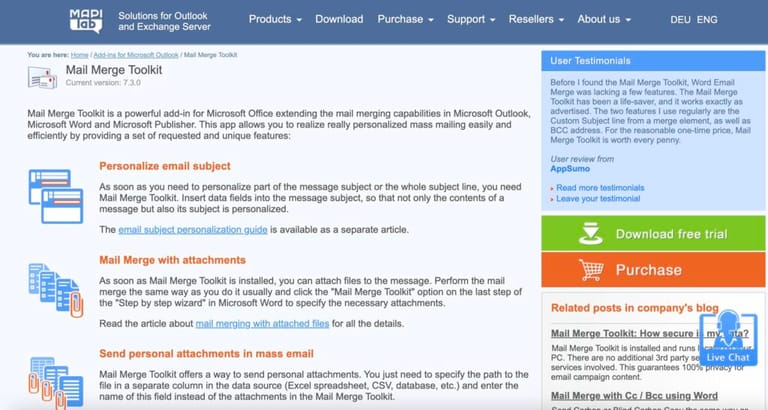
Essas ferramentas preenchem a lacuna entre a mala direta nativa do Word e o requisito de PDF + e-mail, frequentemente com uma interface de assistente.
d) Dicas de comparação e seleção
| Recurso | Macro / VBA | Ferramenta dedicada / plug-in | Serviço em Nuvem (por exemplo, MailMergic) |
|---|---|---|---|
| Complexidade de configuração | Alta (requer código) | Moderada | Baixa |
| Manutenção | Você deve atualizar quando os ambientes mudam | Atualizações do fornecedor | O fornecedor lida com o backend |
| Infraestrutura de e-mail | Geralmente via Outlook ou SMTP que você gerencia | Pode usar sua conta de e-mail ou a infraestrutura deles | Eles lidam com o envio de e-mail |
| Escalabilidade | Limitada pela máquina / rede do cliente | Melhor, mas pode atingir limites de recursos | Tipicamente escalável (nuvem) |
| Custo | Custo de tempo interno | Licença / assinatura | Custo de assinatura / uso |
| Recuperação de erros / registro | Você deve construir | Alguns integrados | Painéis ricos, lógica de repetição |
Se seu volume for modesto e o controle interno for importante, uma macro ou plug-in pode ser suficiente. Para volume maior ou menos carga de manutenção, um serviço em nuvem como o MailMergic é atraente.
Abordagem de automação em nuvem / web
Atualmente, muitos fluxos de trabalho estão migrando para a nuvem. Você pode usar plataformas de automação (Zapier, Integromat / Make,) combinadas com serviços de geração de documentos para produzir PDFs a partir do Word ou modelos, e então enviá-los por e-mail automaticamente.
a) Exemplo de Fluxo de Trabalho: Word + Zapier + Gerador de PDF + E-mail
- Armazene seu modelo Word (ou converta-o para um formato de modelo, por exemplo, em uma API de geração de documentos).
- Seus dados (Excel, Google Sheets, banco de dados) acionam um evento de “nova linha“.
- O Zapier chama uma API ou serviço de geração de documentos (por exemplo, via HTTP) que preenche o modelo e retorna um PDF.
- O Zapier envia um e-mail com o PDF resultante anexado via Gmail, Outlook ou SMTP.
Você poderia integrar novas entradas de dados com o MailMergic para gerar e distribuir PDFs automaticamente.

b) Usando o Power Automate (Microsoft 365)
Se seu ambiente está dentro do Microsoft 365, você pode usar o Power Automate (Flow):
- Gatilho: quando um novo item é adicionado à lista do SharePoint, ou linha no Excel, ou um formulário é enviado.
- Ação: gerar documento Word a partir do modelo (há um conector “Word Online (Business)”).
- Ação: converter Word para PDF.
- Ação: enviar e-mail com anexo via conector Office 365 Outlook.
Esta abordagem não requer macros locais, mas aproveita os serviços em nuvem. Pode escalar dentro do ecossistema Microsoft.
c) Prós e considerações
- Vantagens: dependências locais mínimas, multiplataforma, manutenção mais fácil, escalável.
- Considerações: custos de uso da API, limites de taxa, entregabilidade de e-mail, latência, segurança na transmissão de dados.
- Cotas de e-mail: conectores em nuvem frequentemente têm limites diários de envio; para grandes volumes, você precisará de um plano premium ou provedor de e-mail transacional.
Usar uma abordagem de automação em nuvem é frequentemente a mais preparada para o futuro e mais fácil de manter para muitas organizações.
Tratamento de erros, registro e monitoramento
Quando você automatiza essas etapas, falhas são inevitáveis (por exemplo, endereços de e-mail inválidos, erros na geração de PDF, problemas no servidor de e-mail). Você deve incorporar:
a) Tratamento de Erros
- Em macros VBA: use
On Error Resume Nextcom registro de erros. - Em ferramentas e serviços: capture exceções (erros de API, falhas HTTP).
- Lógica de nova tentativa: para falhas transitórias, tente reenviar após um atraso.
b) Registros / Trilhas de Auditoria
- Mantenha um registro (CSV, banco de dados ou painel) de: e-mail do destinatário, data/hora, status (enviado / falhou), mensagem de erro se falhou.
- Se estiver usando uma ferramenta de terceiros ou serviço em nuvem, verifique se eles oferecem painéis integrados ou relatórios de entrega.
c) Notificações e alertas
- Para falhas que excedam um limite, envie alerta (e-mail ou Slack) para um operador.
- Resumos: contagens diárias ou horárias de sucessos/falhas.
d) Limitação de taxa e controle
- Para evitar o bloqueio do servidor de e-mail, insira pequenos atrasos entre os envios, ou envie em lotes.
- Monitore taxas de rejeição, reclamações de spam e garanta que você cumpra as melhores práticas de e-mail.
Ao projetar um tratamento de erros robusto e monitoramento desde o início, sua automação pode funcionar sem supervisão com confiança.
Garantindo acessibilidade, conformidade e padrões de PDF
Ao distribuir PDFs por e-mail, não basta que eles pareçam bons — acessibilidade e conformidade são importantes.
a) Acessibilidade (ADA, WCAG)
Certifique-se de que seus PDFs gerados cumpram os padrões de acessibilidade (PDF marcado, texto alternativo para imagens, ordem de leitura adequada). Para mais informações, veja o post do blog do MailMergic sobre como criar documentos em conformidade com ADA e WCAG.
PDFs acessíveis garantem que destinatários usando leitores de tela ou dispositivos assistivos possam ler adequadamente seus documentos.
b) Padrões e Metadados de PDF
- Incorpore metadados (título, autor, assunto).
- Use PDF/A ou PDF/X se precisar de consistência arquivística / de impressão.
- Opcionalmente, assine ou criptografe PDFs se eles contiverem dados sensíveis ou confidenciais.
c) Nomenclatura de arquivos, versionamento e retenção
- Use nomes de arquivos determinísticos baseados em campos do destinatário para evitar colisões (por exemplo,
Invoice_2025_1234_JohnDoe.pdf). - Mantenha versionamento ou estrutura de pastas se auditorias exigirem rastreamento.
- Limpe arquivos antigos ou restrinja acesso a diretórios temporários.
d) Restrições legais e de conformidade
- Garanta que o envio de e-mails cumpra as leis de privacidade de dados (por exemplo, LGPD).
- Mascare ou evite incluir dados pessoais muito sensíveis, a menos que estejam criptografados ou protegidos por senha.
- Mantenha registros de mensagens enviadas e anexos para auditorias de conformidade.
Ao combinar acessibilidade, metadados e práticas adequadas de conformidade, você distribuirá PDFs de maneira profissional e responsável.
Melhores práticas e dicas para envio em massa de PDFs por e-mail
Finalmente, aqui estão algumas dicas para tornar seu sistema robusto, eficiente e entregável.
- Teste minuciosamente com pequenos lotes antes de ir para escala completa.
- Use modelos para assunto e corpo com campos de mesclagem para manter a personalização consistente.
- Limite o tamanho do anexo (mantenha cada PDF pequeno).
- Evite enviar muitos e-mails muito rapidamente — agrupe-os e respeite os limites de taxa.
- Monitore métricas de entregabilidade (rejeições, aberturas, reclamações).
- Forneça um link de cancelamento de inscrição ou contato (se aplicável) para cumprir as políticas de e-mail.
- Incorpore texto ou link alternativo (por exemplo, “se o PDF não baixar, clique aqui”) no corpo do e-mail.
- Proteja credenciais (credenciais SMTP, chaves de API) e armazene-as com segurança (não em código simples).
- Faça backup de modelos e scripts, com controle de versão.
- Tenha um plano de contingência (por exemplo, envio manual) para falhas críticas.
Seguindo essas melhores práticas, você pode tornar seu sistema confiável, sustentável e escalável.
Resumo
- Automatizar o processo de mala direta do Word → converter para PDF → enviar por e-mail é bastante viável, mas requer coordenação das etapas.
- Você pode optar por uma abordagem de macro VBA / automação local, usar plug-ins / ferramentas de terceiros, ou adotar uma rota de nuvem / API / automação de fluxo de trabalho.
- Qualquer método que você escolha, garanta que tratamento de erros, registro, conformidade e acessibilidade façam parte do projeto.
- Ferramentas como o MailMergic podem simplificar muitas etapas de forma pronta para uso, baseada em nuvem (e integrar com Zapier) sem exigir muito código.