


Organize as camadas do seu design — controle o que fica na frente e o que fica atrás

Quando você está montando um template com vários elementos — um retângulo de fundo, um logotipo, um texto, talvez uma forma decorativa — a ordem em que eles ficam empilhados faz diferença. Um logotipo escondido atrás de uma caixa colorida não serve para muita coisa.
O editor do MailMergic agora permite reorganizar elementos com um simples clique direito, então você sempre tem controle total sobre o que aparece na frente e o que fica no fundo.
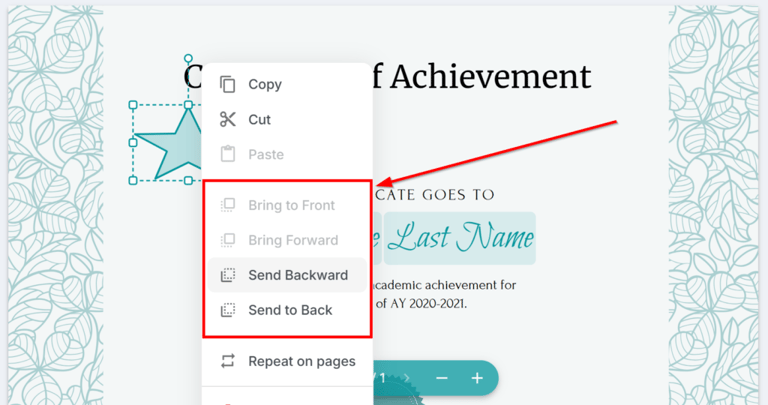
Como funciona
Clique com o botão direito em qualquer elemento da sua tela — um placeholder, uma forma, uma imagem, um código de barras ou qualquer outro — e você verá quatro opções de empilhamento:
- Trazer para frente — move o elemento para o topo, na frente de tudo
- Trazer adiante — desloca uma camada para cima
- Enviar para trás — desloca uma camada para baixo
- Enviar para o fundo — move totalmente para trás, atrás de todos os outros elementos
É só isso. Sem adivinhar, sem arrastar elementos para dentro e fora da tela. Basta clicar com o direito e escolher a posição.
Onde faz diferença
O empilhamento de camadas vira essencial assim que seus templates ficam um pouco mais criativos:
- Formas de fundo — coloque um retângulo colorido atrás de um grupo de placeholders de texto para criar uma seção visual
- Elementos sobrepostos — empilhe um selo ou crachá sobre a borda de um certificado
- White-out + conteúdo — coloque uma caixa de white-out atrás de um conteúdo novo para cobrir o texto original do PDF e depois sobreponha os seus próprios elementos por cima
- Layouts decorativos — construa designs em camadas com formas, imagens e textos que se sobrepõem de propósito
Amigo do desfazer
Errou? Cada mudança de empilhamento aceita desfazer e refazer, então você pode experimentar à vontade sem medo de estragar seu layout.
As opções também levam em conta o contexto — se um elemento já está totalmente na frente, a opção «Trazer para frente» fica esmaecida, então você sempre sabe em que ponto está.
Abra o editor, clique com o botão direito em qualquer elemento e comece a organizar as camadas. Seus templates estão prestes a ficar bem mais polidos.