


Ebenen im Design — Steuern Sie, was vorne und was hinten liegt

Wenn Sie eine Vorlage mit mehreren Elementen erstellen — ein Hintergrundrechteck, ein Logo, etwas Text, vielleicht eine dekorative Form — dann spielt die Reihenfolge, in der sie übereinander gestapelt werden, eine wichtige Rolle. Ein Logo, das hinter einem farbigen Kasten verschwindet, hilft Ihnen wenig.
Im MailMergic-Editor können Sie Elemente jetzt per Rechtsklick neu anordnen, sodass Sie immer die volle Kontrolle darüber haben, was vorne erscheint und was im Hintergrund bleibt.
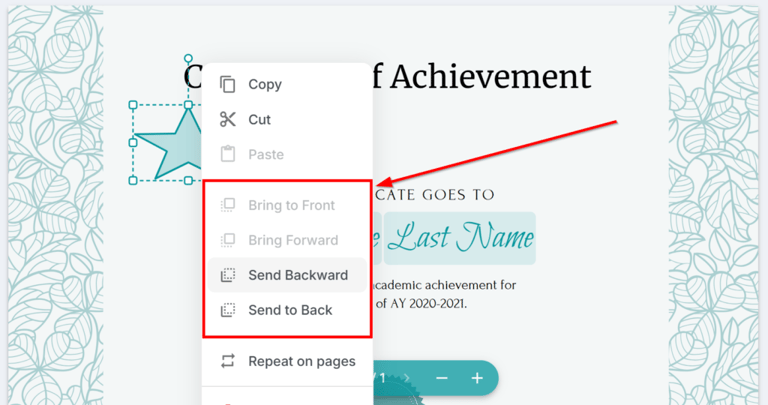
So funktioniert es
Klicken Sie mit der rechten Maustaste auf ein beliebiges Element auf Ihrer Arbeitsfläche — einen Platzhalter, eine Form, ein Bild, einen Barcode oder etwas anderes — und Sie sehen vier Anordnungs-Optionen:
- In den Vordergrund — bringt das Element ganz nach oben, vor alles andere
- Eine Ebene nach vorn — schiebt es eine Ebene nach oben
- Eine Ebene nach hinten — schiebt es eine Ebene nach unten
- In den Hintergrund — bringt es ganz nach hinten, hinter alle anderen Elemente
Das war's. Kein Rätselraten, kein Umherschieben von Elementen auf der Arbeitsfläche. Einfach Rechtsklick und auswählen, wo das Element hingehört.
Wo es einen Unterschied macht
Ebenen werden wichtig, sobald Ihre Vorlagen etwas kreativer werden:
- Hintergrundformen — platzieren Sie ein farbiges Rechteck hinter einer Gruppe von Textplatzhaltern, um einen visuellen Bereich zu schaffen
- Überlappende Elemente — stapeln Sie ein Siegel oder Abzeichen auf dem Rand eines Zertifikats
- White-Out + Inhalt — legen Sie eine White-Out-Box hinter neuen Inhalt, um den ursprünglichen PDF-Text zu überdecken, und platzieren Sie dann Ihre eigenen Elemente darüber
- Dekorative Layouts — bauen Sie geschichtete Designs mit Formen, Bildern und Text, die sich gewollt überlappen
Undo-freundlich
Einen Fehler gemacht? Jede Ebenenänderung lässt sich rückgängig machen und wiederherstellen, sodass Sie frei experimentieren können, ohne Ihr Layout zu zerstören.
Die Optionen reagieren außerdem kontextabhängig — wenn ein Element bereits ganz vorne ist, wird die Option „In den Vordergrund" ausgegraut, sodass Sie immer wissen, wo Sie stehen.
Öffnen Sie den Editor, klicken Sie mit der rechten Maustaste auf ein beliebiges Element und beginnen Sie mit dem Anordnen. Ihre Vorlagen werden gleich viel professioneller aussehen.