¿Necesita copiar una tabla de PDF a Excel para poder filtrar, analizar o crear informes sobre los datos, pero cada vez que pega, el diseño se rompe, las celdas se fusionan o faltan números? Aquí le explicamos cómo solucionarlo.
Respuesta corta:
Puede obtener tablas de un PDF en Excel de la siguiente manera:
- Abriendo el PDF en una herramienta que admita la extracción de tablas (por ejemplo, Adobe Acrobat, convertidores online o el propio Excel).
- Seleccionando la tabla o utilizando la función de exportación de la herramienta.
- Copiando o exportando los datos directamente a Excel.
- Limpiando el formato si es necesario (ajustar columnas, eliminar celdas fusionadas, corregir encabezados).
Esto le permite convertir rápidamente tablas PDF en hojas de Excel editables.

Guía rápida de decisión: ¿Qué método debe utilizar?
Dado que probablemente esté familiarizado con los documentos PDF y solo necesite saber cómo copiar una tabla en una hoja de Excel, vamos a pasar directamente a las soluciones. Si quiere hacerlo rápido, empiece aquí:
- Tabla sencilla y bien estructurada en un PDF digital
→ Pruebe a copiar y pegar directamente + Pegado especial en Excel (lo más rápido, sin herramientas adicionales). - Tabla compleja, o copiar/pegar rompe el diseño
→ Abra el PDF en Microsoft Word, deje que Word lo convierta en un documento editable y, a continuación, copie la tabla en Excel. - Tiene Adobe Acrobat (no solo Reader)
→ Utilice «Exportar a Microsoft Excel» directamente para obtener una hoja de cálculo razonablemente limpia. - Prefiere una solución web de un solo clic
→ Utilice un convertidor de PDF a Excel online, abra el archivo de Excel resultante y límpielo. - Tiene muchos PDF con muchas tablas
→ Utilice Power Query / Obtener datos de PDF en Excel (para las versiones compatibles) para extraer tablas de varios PDF en un solo flujo de trabajo.
A continuación, repasaremos estos enfoques paso a paso y, a continuación, cubriremos la resolución de problemas.

¿Por qué es complicado copiar tablas de PDF a Excel?
PDF está diseñado para preservar el aspecto de un documento (diseño, fuentes, saltos de página). Excel está diseñado para estructurar los datos en celdas para el cálculo y el análisis. También es importante saber que Excel es diferente de los archivos .docx y los guarda como archivos .xls o .xlsx.
Dado que los PDF no almacenan los datos como una cuadrícula ordenada de filas y columnas, Excel a menudo:
- interpreta erróneamente los límites de las columnas,
- fusiona varias columnas en una, o
- divide valores únicos en varias celdas.
Por eso, el método y la herramienta que elija son tan importantes para obtener un resultado limpio.
Método 1: Copiar tabla de PDF a Excel con copiar y pegar (lo más rápido)
Ideal para: tablas sencillas y claramente estructuradas en PDF digitales.
No es ideal para: PDF escaneados o diseños muy complejos.
Paso a paso
- Abra el PDF con un visor que admita la selección de texto
- Por ejemplo, un visor de escritorio o un navegador.
- Seleccione la tabla
- Arrastre para resaltar las filas y columnas que desea copiar.
- Si es posible, evite incluir números de página, encabezados o pies de página.
- Copie la selección
- Haga clic con el botón derecho →
Copy, o - Pulse
Ctrl + C(Cmd + Cen Mac).
- Haga clic con el botón derecho →
- Pegue en Excel utilizando Pegado especial
- Abra Excel y seleccione la celda superior izquierda donde desea la tabla.
- Haga clic con el botón derecho →
Paste Special→ pruebe:Text(para dividir las columnas en espacios/tabulaciones), oMatch Destination Formattingy ajústelo según sea necesario.
- Corrija los saltos de columna y la alineación
- Utilice Texto en columnas si Excel lo ha volcado todo en una sola columna.
- Ajuste el ancho de las columnas, elimine las filas vacías y cambie el formato de los números/fechas.
Pros
- Muy rápido, sin software adicional
- Funciona bien para tablas básicas
Contras
- A menudo rompe el formato en diseños más complejos
- No funciona bien en PDF escaneados (imágenes, no texto)
Método 2: Utilizar Microsoft Word como puente (PDF → Word → Excel)
Ideal para: tablas complejas o PDF en los que el pegado directo es complicado.
Funciona en muchas versiones de Office y tanto en Windows como en macOS.
Paso a paso
- Abra el PDF en Microsoft Word
- En el Explorador de archivos / Finder, haga clic con el botón derecho en el PDF →
Open with→Word(o arrastre el PDF a una ventana de Word abierta). - Word mostrará un mensaje indicando que está convirtiendo el PDF en un documento editable. Confirme para continuar.
- En el Explorador de archivos / Finder, haga clic con el botón derecho en el PDF →

- Deje que Word convierta el PDF
- Después de la conversión, desplácese hasta la tabla que necesite.
- Word suele reconocer las tablas y las convierte en objetos de tabla de Word reales (filas/columnas) en lugar de texto sin formato.
- Seleccione y copie la tabla
- Haga clic en el controlador de movimiento de la tabla (el pequeño cuadrado en la parte superior izquierda de la tabla) o arrastre para seleccionar la tabla completa.
- Haga clic con el botón derecho →
Copy, o pulseCtrl + C.
- Pegue en Excel
- Abra un libro de Excel y seleccione la celda de destino.
- Pulse
Ctrl + Vpara pegar. - La tabla debería aparecer con las filas y columnas en su mayoría intactas.
- Limpie el formato
- Ajuste el ancho de las columnas, elimine las filas de encabezado adicionales y corrija los formatos de fecha/número.
- Si las columnas siguen desalineadas, intente pegar primero en una hoja en blanco y, a continuación, utilice Texto en columnas y la clasificación/filtrado para remodelar.
Pros
- Maneja mejor las tablas complejas que el copiar y pegar sin formato
- Utiliza herramientas que muchos usuarios ya tienen (Word + Excel)
Contras
- La conversión puede seguir interpretando erróneamente algunos diseños
- No es ideal para PDF con mucho formato o documentos escaneados
Método 3: Exportar de PDF a Excel (Adobe Acrobat)
Ideal para: usuarios con Adobe Acrobat (Standard/Pro) que desean una exportación más automatizada.
Paso a paso
- Abra el PDF en Adobe Acrobat (no solo Reader).
- Vaya a
File → Export To → Spreadsheet → Microsoft Excel Workbook. - Elija una ubicación y guarde el archivo de Excel.
- Abra el libro de Excel generado.
- Revise y limpie:
- Compruebe que los encabezados de columna y las filas se alinean correctamente.
- Corrija las celdas fusionadas o los datos desalineados.
Pros
- Exportación directa, sin pasos intermedios
- A menudo maneja varias tablas razonablemente bien
Contras
- Requiere una licencia de Acrobat de pago
- Los diseños complejos pueden seguir necesitando una limpieza manual
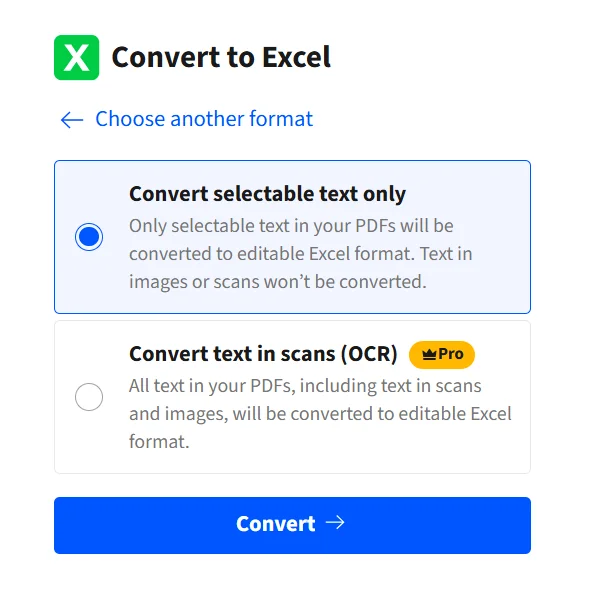
Método 4: Utilizar un convertidor online de PDF a Excel (para una conversión web rápida)
Ideal para: tareas puntuales o usuarios que prefieren no instalar software adicional.
No es ideal para: datos sensibles/confidenciales (tenga cuidado con las cargas).
Flujo de trabajo típico
- Abra un sitio web de conversión de PDF a Excel de buena reputación
- Elija un servicio que admita la conversión de PDF → Excel y utilice HTTPS.
- Cargue su PDF
- Arrastre y suelte el archivo en la página o haga clic en
Uploady seleccione el archivo.
- Arrastre y suelte el archivo en la página o haga clic en
- Convierta a Excel
- Elija
Excelcomo formato de salida. - Haga clic en
Converty espere a que se procese.
- Elija
- Descargue y abra en Excel
- Guarde el archivo
.xlsxlocalmente y ábralo en Excel. - Limpie el formato, el ancho de las columnas y los tipos de datos según sea necesario.
- Guarde el archivo
Pros
- No requiere instalación
- A menudo es bastante rápido para tablas sencillas
Contras
- Los datos salen de su entorno: evítelo para datos confidenciales
- La calidad y los límites varían según el proveedor (tamaño del archivo, número de conversiones)
Método 5 (avanzado): Extraer tablas de varios PDF con Power Query
Ideal para: flujos de trabajo recurrentes o muchos PDF con tablas de estructura similar.
Las versiones modernas de Excel incluyen Get Data from File → From PDF (la disponibilidad varía). Con esto puede:
- Colocar varios PDF en una carpeta.
- En Excel, vaya a
Data → Get Data → From File → From PDF. - Seleccione un PDF y deje que Power Query liste las tablas y páginas detectadas.
- Elija las tablas que desea cargar en Excel; transfórmelas si es necesario.
- Para varios archivos, utilice
From Foldery combine el contenido de los PDF a través de Power Query.
Pros
- Automatiza la extracción de muchos PDF
- Sólidas opciones de limpieza de datos a través de Power Query
Contras
- Requiere versiones más recientes de Excel y algunos conocimientos de Power Query
- La configuración es más compleja que el copiar y pegar puntuales
Solución de problemas: Solucionar problemas comunes de tablas de PDF a Excel
Problema 1: Todo aterriza en una sola columna
Síntomas: Todos los datos aparecen en una sola columna (por ejemplo, la columna A) después de pegar.
Solución:
- Seleccione la columna con los datos importados.
- Vaya a
Data → Text to Columns. - Elija:
Delimitedsi los datos tienen comas, tabulaciones o espacios entre los campos, oFixed widthsi las columnas están alineadas pero no claramente delimitadas
- Establezca los delimitadores o los saltos de columna, obtenga una vista previa y haga clic en
Finish.
Problema 2: Las columnas están desalineadas o fusionadas
Síntomas:
Los encabezados no coinciden con los datos, o varias columnas lógicas se fusionan en una.
Solución:
- Pruebe el método de conversión de Word en lugar del pegado directo; Word a menudo detecta mejor las tablas reales.
- Utilice Texto en columnas en las columnas problemáticas, o divida las columnas combinadas utilizando fórmulas (por ejemplo,
LEFT,RIGHT,TEXTSPLITen las versiones más recientes de Excel). - Si el PDF tiene encabezados complejos de varias líneas, simplifique las filas de encabezado manualmente.
Problema 3: Los números se tratan como texto
Síntomas:
No puede sumar o filtrar correctamente; los números están alineados a la izquierda o muestran un triángulo verde.
Solución:
- Seleccione el rango afectado.
- En el icono de advertencia, elija «
Convert to Number» (si está disponible). - O utilice
Data → Text to Columnssin delimitador y con el tipo de columna General. - Como alternativa, utilice fórmulas como
=VALUE(A1)para convertir el texto en números.
Problema 4: La tabla está en un PDF escaneado (imagen)
Síntomas:
No puede seleccionar texto en absoluto, o la selección se comporta como si todo fuera una imagen.
Solución:
- Necesitará OCR (reconocimiento óptico de caracteres) para convertir la imagen en texto:
- Utilice la función Reconocer texto de Acrobat, o
- Utilice una herramienta/servicio online con capacidad OCR que genere Excel o un PDF editable.
- Después de OCR, repita uno de los métodos anteriores (copiar y pegar, Word o exportar).
Nota: Los resultados de OCR pueden seguir necesitando una limpieza manual intensa, especialmente con una calidad de escaneo deficiente.
Problema 5: Solo se copia una parte de la tabla
Síntomas:
Las filas de pie de página, los totales o la columna final no aparecen en Excel.
Solución:
- Amplíe el PDF y vuelva a seleccionar la tabla con más cuidado.
- En algunos visores, utilice una herramienta de selección de tabla/columna en lugar de la selección de texto básica, si está disponible.
- Copie los encabezados y el cuerpo por separado si el visor tiene problemas con selecciones grandes.
Convierta las conversiones puntuales en un flujo de trabajo escalable (ángulo de MailMergic)
Copiar una tabla de PDF a Excel una vez es bastante sencillo. Pero para muchos profesionales, este es solo el primer paso. Por lo general, esos datos se extraen para reutilizarlos en procesos empresariales recurrentes, como la elaboración de informes mensuales, la presupuestación o las comunicaciones masivas.
Una vez que sus datos estén limpios y listos en su hoja de cálculo, puede utilizar MailMergic para completar el ciclo. Nuestra automatización de Excel a PDF le permite:
- Utilice Excel como fuente de datos maestra: Deje de volver a escribir datos en las plantillas de documentos manualmente.
- Genere documentos personalizados: Convierta instantáneamente sus filas de Excel en miles de facturas, cartas o certificados personalizados.
- Automatice la distribución masiva: Envíe sus PDF generados por correo electrónico como parte de un flujo de trabajo perfecto.
En lugar de una tediosa tarea manual, la copia de PDF a Excel se convierte en el punto de partida de una oficina de alta velocidad y sin papel.
Preguntas frecuentes: Copiar tablas de PDF a Excel
¿Cuál es la forma más fácil de copiar una tabla de PDF a Excel?
Para los PDF sencillos y digitales, la forma más fácil es:
- Seleccionar la tabla en el visor de PDF,
- Copiarla (Ctrl + C), y
- Utilizar Pegado especial en Excel (por ejemplo, pegar como texto) y, a continuación, limpiar las columnas.
Si el diseño se rompe, utilizar Word como paso intermedio suele dar mejores resultados.
¿Cómo puedo copiar una tabla de PDF a Excel sin perder el formato?
Utilice un método que preserve la estructura de la tabla, no solo el texto:
- Abra el PDF en Word, deje que se convierta en un documento editable y, a continuación, copie la tabla en Excel.
- O utilice la función Exportar a Excel de Adobe Acrobat si la tiene.
Aún necesitará algo de limpieza, pero las filas y columnas suelen estar mucho más cerca del original.
¿Existe alguna forma de copiar una tabla de PDF a Excel online?
Sí. Muchos convertidores online de PDF a Excel le permiten cargar un PDF y descargar un libro de Excel.
- Cargue el PDF
- Elija Excel como formato de salida
- Descargue y abra el archivo .xlsx en Excel y, a continuación, corrija el formato según sea necesario
Utilícelos solo si se siente cómodo cargando el documento; evítelos para datos confidenciales.
¿Cómo copio una tabla de un PDF escaneado a Excel?
Los PDF escaneados son imágenes, no texto. Debe:
- Ejecutar el archivo a través de OCR (reconocimiento óptico de caracteres) para extraer el texto.
- Exporte el resultado como un archivo PDF o Excel.
- A continuación, utilice los métodos habituales (copiar y pegar, Word o importación directa de Excel).
Espere más limpieza manual, especialmente si el escaneo es de baja calidad.
¿Cómo puedo extraer datos de varios PDF a Excel?
Si tiene una versión reciente de Excel, puede utilizar Power Query:
- Datos → Obtener datos → De archivo → De carpeta,
- apunte a una carpeta con sus PDF,
- utilice Transformar datos para combinar tablas de varios PDF en una sola tabla.
Esto es ideal para informes recurrentes o formularios estandarizados.