通过我们的分步指南,掌握 Microsoft Word 中的邮件合并。学习连接 Excel、插入字段和个性化文档。

Table of Contents
- 简介
- 什么是邮件合并
- 为什么邮件合并在商业及其他领域很重要
- 步骤 1:准备您的数据源
- 步骤 2:创建您的 Word 模板
- 步骤 3:将 Word 连接到 Excel
- 第4步:插入合并字段
- 步骤 5:预览并完成合并
- 邮件合并的高级技巧
- 常见的邮件合并错误(以及修复方法)
- 邮件合并和 PDF 的作用
- 更大的图景:数字时代的邮件合并
- 常见问题解答 (FAQ)
- 总结
简介
在当今快节奏的数字世界中,个性化变得比以往任何时候都更加重要。无论您是发送邀请函、商务信函、客户更新还是营销电子邮件,通用的“
邮件合并允许您使用一个模板文档,并自动从 Excel 等数据源中填写姓名、地址或帐户详细信息等字段。您无需编写数百个单独的文档,只需创建一个模板,然后让 Word 处理剩下的事情。
本指南将逐步引导您完成整个过程,同时还将探讨高级技巧、故障排除以及数字文档管理的更广泛影响。到最后,您不仅将掌握 Word 中的邮件合并,还将了解它如何与更大的文档工作流程相关联。
什么是邮件合并
邮件合并是 Microsoft Word 的一项功能,可自动创建多个个性化文档。可以将其视为您的数据(通常存储在 Excel 或 Access 中)和您的文档模板(Word)之间的桥梁。
比如说。
- 您想发送 500 张带有不同收件人姓名的节日贺卡。
- 或者生成 100 张带有唯一付款详细信息的发票。
- 或者准备 给客户的信函,其中包含他们的帐户余额。
邮件合并不是手动键入每个信函,而是用正确的信息填充占位符。
为什么邮件合并在商业及其他领域很重要
高效生成个性化文档的能力在以下领域至关重要:
- 企业沟通 – 发送客户更新、政策变更或员工通知。
- 营销 – 个性化优惠、优惠券或活动邀请。
- 法律 – 需要标准文本但具有唯一客户标识符的合同或协议。
- 教育 – 结业证书、录取通知书或学生报告。
个性化不仅可以节省时间,还可以建立信任并加强沟通。事实上,根据福布斯的说法,沟通中的个性化可以显着提高参与率。
步骤 1:准备您的数据源
任何邮件合并的第一步都是拥有干净且结构化的数据源。通常,这意味着创建 Excel 电子表格。
以下是如何设置它:
- 打开 Excel 并创建列标题,例如
FirstName、LastName、Address、City、ZipCode。 - 用每个收件人的数据填写行。
- 将 Excel 文件保存在易于访问的位置。
👉 提示:保持标题简单且没有空格。Word 稍后会将它们读取为字段名称。
比如说。
| 名字 | 姓氏 | 地址 | 城市 | 邮政编码 |
|---|---|---|---|---|
| 莎拉 | Jones | 松树街 120 号 | 丹佛 | 80201 |
| 大卫 | Smith | 橡树大道 45 号 | 芝加哥 | 60610 |
这种结构使 Word 可以轻松提取数据。
步骤 2:创建您的 Word 模板
现在,打开 Microsoft Word 并起草主模板。这是您的基本文档,其中将包含可变字段。
例如,如果您要创建正式信函,您的模板可能如下所示:
Dear <FirstName> <LastName>,

We’re pleased to invite you to our annual event in <City>.
Please confirm your attendance by sending a reply to our office.

Sincerely,
[Your Company]
<FirstName>、<LastName> 和 <City> 将被 Excel 文件中的实际数据替换。
步骤 3:将 Word 连接到 Excel
以下是 Word 中邮件合并 的操作位置:
- 在 Word 中,转到邮件选项卡。
- 单击开始邮件合并 → 选择信函(或电子邮件、信封、标签,具体取决于您的项目)。
- 选择选择收件人 → 使用现有列表。
- 浏览并选择您的 Excel 文件。
- 如果出现提示,请确认正确的工作表。
现在,Word 已连接到您的数据。
第4步:插入合并字段
建立连接后,您可以开始插入合并字段。
- 将光标放在您希望数据显示的位置。
- 单击插入合并字段 → 选择字段(例如,
FirstName)。 - 对所有字段重复此操作。
您的文档将如下所示:
Dear «FirstName» «LastName»,

We’re pleased to invite you to our annual event in «City».
👉 注意尖括号(« »)。这些表示合并字段。
步骤 5:预览并完成合并
在最终确定之前,请预览您的文档以确保字段正确提取数据。
- 单击“邮件”选项卡中的预览结果。
- 滚动浏览不同的收件人进行验证。
- 如果满意,请单击完成并合并 → 选择以下任一项:
- 编辑单个文档(创建一个包含所有合并信函的新文件)。
- 打印文档(直接发送到打印机)。
- 发送电子邮件(如果是电子邮件合并)。
祝贺你! 您已完成邮件合并。
邮件合并的高级技巧
虽然上述步骤涵盖了基础知识,但以下是一些专业提示:
- 条件规则:使用“If…Then…Else”规则进一步自定义消息。示例:如果客户的余额已过期,请添加特定行。
- 数字和日期格式:调整字段代码以正确格式化货币或日期。
- 多个来源:您可以合并来自 Access、Outlook 联系人甚至 SQL 数据库的数据。
- 节省时间:如果您经常发送合并,请创建可重复使用的模板。
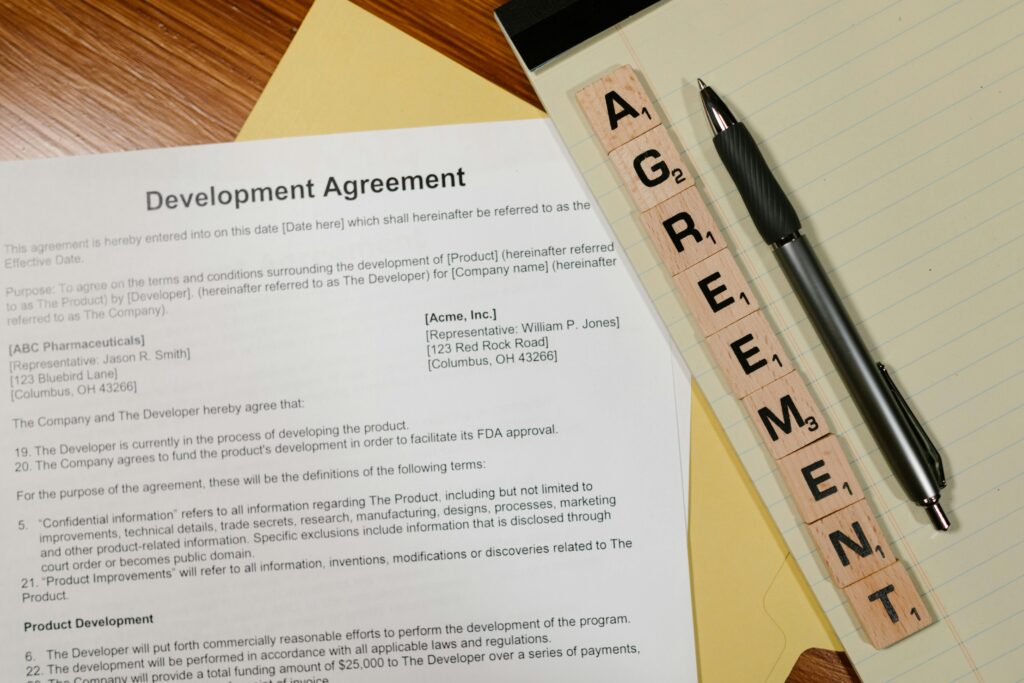
要更深入地了解如何管理文档工作流程,请查看为什么 PDF 是法律文档的沉默守护者——这是一份内部指南,展示了合并的 Word 文件通常如何最终确定为 PDF 以确保安全。
常见的邮件合并错误(以及修复方法)
即使邮件合并功能强大,用户也经常遇到问题。让我们看看常见的:
- 数据未正确导入
- 确保您的 Excel 文件没有空标题。
- 将其保存为
.xlsx格式以确保兼容性。
- 数字显示不正确(例如,丢失零)
- 将 Excel 单元格格式设置为文本。
- 调整 Word 中的字段开关(例如,
\# "00000"用于邮政编码)。
- 字体/格式看起来不一致
- 在合并之前格式化您的合并字段。
- 使用“更新标签”以在标签中保持一致的格式。
- 合并因大文件而崩溃
- 将您的数据分成较小的集合。
- 或者在打印之前合并到单个 Word 文件中。
有关文档编辑挑战的详细见解,请参阅为什么 PDF 难以编辑。它解释了为什么许多企业在分发之前将合并的 Word 文档转换为 PDF。
邮件合并和 PDF 的作用
虽然 Word 非常适合起草和合并,但许多工作流程中的最后一步是转换为 PDF。 为什么?
- PDF 可以跨设备保留格式。
- 它们是安全的,并且可以受到密码保护。
- 它们保持专业的外观。
事实上,PDF 在塑造数字业务工作流程方面发挥着全球作用。如果您好奇,这里有一个细分:PDF 对业务的全球影响。

更大的图景:数字时代的邮件合并
邮件合并不仅仅是一个独立的 Microsoft Word 功能。它是迈向自动化、效率和个性化的更大运动的一部分。结合云存储、CRM 系统和数字存档,邮件合并有助于组织扩展沟通,而不会失去人情味。
诸如 Zapier 之类的现代工具甚至允许您将邮件合并与更广泛的工作流程集成——自动执行电子邮件活动或直接从应用程序同步数据。
对于那些处理敏感数据的人来说,确保合规性至关重要。这就是为什么许多机构将合并的文件转换为 PDF 以进行法律保护和数字存档,如前面内部博客参考文献中所强调的那样。
此外,PDF 包含元数据,有时会暴露隐藏的详细信息。在邮件合并之后,明智的做法是检查这一点。方法如下:管理隐藏的文档信息。
常见问题解答 (FAQ)
1. 我可以在没有 Excel 的情况下在 Word 中进行邮件合并吗?
是的,您可以使用 Outlook 联系人、Access 数据库或手动键入收件人。但是,Excel 仍然是最简单和最常见的选择。
2. 我可以在邮件合并后直接从 Word 发送电子邮件吗?
是的,但您需要配置 Outlook。如果没有 Outlook,您需要导出到单个文件并使用其他电子邮件工具。
3. 邮件合并在所有版本的 Word 中都可用吗?
是的,但 Word 2013、2016、2019 和 Office 365 之间的界面可能略有不同。
4. 如何合并到标签或信封?
使用开始邮件合并向导并选择“标签”或“信封”。Word 为流行的标签品牌提供内置布局。
5. 如果我在开始合并后更新我的 Excel 文件会发生什么?
如果您的 Word 文档仍处于连接状态,则当您重新打开合并文件时,Excel 中的更新将反映出来。
总结
对于任何想要将效率与个性化相结合的人来说,Microsoft Word 中的邮件合并都是一个改变游戏规则的工具。从生成数千张发票的企业到准备数百张证书的教师,它简化了原本繁琐的手动过程。
同样重要的是 PDF 在最终确定这些合并文档中的作用。完成合并后,转换为 PDF 可确保安全性、专业性和长期可访问性。
如果您想了解更多关于文档工作流程如何演变的信息,并发现旨在让您的数字生活更轻松的工具,请访问 Mailmergic。它是了解 Word、PDF 和自动化工具如何在现代文档环境中连接的绝佳资源中心。
在当今以数字为先的时代,掌握邮件合并不仅仅是一项 Microsoft Word 技能,更是一种职业优势。从本指南中概述的步骤开始,探索高级选项,并集成 PDF 以实现最终的简化工作流程。