创建一个PDF文件可以是一个有用的工具,用于个人和专业用途。 它允许你以一种易于在任何设备上查看的格式分享文件,并防止他人编辑内容。 在这篇文章中,我们将看看创建PDF文件的不同方法,包括使用在线工具、Adobe Acrobat、Microsoft Word、Google Docs等程序,以及移动应用程序。 它涵盖了所有技能水平的用户的不同选项,使任何人都能轻松地创建专业质量的PDF文件。

Table of Contents
- 使用Adobe Acrobat创建一个PDF文件
- 使用 Microsoft Word 创建 PDF 文件
- 创建一个PDF文件使用谷歌文档
- 使用移动应用程序创建一个PDF文件
- PDF创建软件的比较
- 创建高质量的PDF的技巧
- 总结
使用Adobe Acrobat创建一个PDF文件
使用Adobe Acrobat创建PDF文件的过程 创建PDF文件的过程 :
第1步:打开Adobe Acrobat
创建PDF文件的第一步是在你的电脑上打开Adobe Acrobat。 一旦软件打开,你会看到主界面,其中包括一个菜单栏、工具栏和导航窗格。
第2步:创建一个新的文件
要创建一个新的文件,进入“文件“菜单并选择“创建PDF“。这将打开一个新的窗口,你可以选择你想创建的文件类型,如一个空白文件或来自模板的文件。
第3步:添加内容
一旦你创建了一个新的文档,你可以通过使用工具栏和菜单栏来添加内容。 你可以使用各种可用的工具向你的文件添加文本、图像和其他元素。 你还可以使用“插入“菜单来添加特定的元素,如链接、书签和表格字段。
第4步:格式化和风格化你的文件
将内容添加到你的文件后,你可以对其进行格式化,使其看起来更专业。 你可以使用工具栏和菜单栏来改变文字的字体、大小、颜色和排列。 你还可以使用“查看“菜单来调整页面布局和缩放级别。
第5步:保存和分享
一旦你完成了创建和格式化你的文件,你可以将其保存为PDF文件。 要做到这一点,进入“文件“菜单并选择“另存为“。 在“另存为“对话框中,从下拉菜单中选择“PDF“并点击“保存”。这将把你的文件转换成一个PDF文件,你可以与他人分享。
Adobe Acrobat是最广泛使用的创建和编辑PDF文件的软件。 它同时适用于Windows和Mac,并为创建专业外观的文档提供了广泛的功能。 Adobe Acrobat易于使用,使其成为许多人的最佳选择。
使用 Microsoft Word 创建 PDF 文件
如何用PDF文件创建一个PDF文件 微软Word :
在 Microsoft Word 中创建 PDF 文件是一个快速而简单的过程。PDF(便携式文档格式)因其能在不同平台和设备上保持格式一致而被广泛使用。当您使用 Word 中的邮件合并生成个性化文档,并将其导出为 PDF 以确保每次都能获得一致且专业的效果时,这一特性尤其有价值。
第1步:打开Microsoft Word
第一步是在你的电脑上打开Microsoft Word。 如果你没有安装Microsoft Word,你可以从微软网站下载,或使用在线版本。
第2步:创建或打开一个文档
一旦打开Microsoft Word,你可以创建一个新的文档或打开一个现有的文档。要创建一个新的文档,点击“文件“菜单,选择“新建“。 要打开一个现有的文件,点击“文件“菜单,选择“打开“。
第3步:保存为PDF
一旦你打开了你的文件,你可以把它保存为PDF格式。要做到这一点,点击“文件“菜单并选择“另存为“。 在“另存为“对话框中,从“保存类型“下拉菜单中选择“PDF“。你也可以使用键盘快捷键“Ctrl+Alt+S“来保存为pdf。
第4步:命名和保存
在“另存为“对话框中,给你的PDF起个名字,并选择一个位置来保存它。一旦你选择了一个位置,点击“保存“按钮来保存你的PDF。
第5步:查看和分享
一旦你保存了你的PDF,你可以通过双击文件来查看它。 你还可以通过将其作为电子邮件附件发送或上传到网站与他人分享。
你有了它! 你已经成功地用Microsoft Word创建了一个PDF文件。 PDF是分享文件的一个很好的方式,因为它们保持了原始的格式,并且可以在任何设备上轻松查看。 此外,许多人使用PDF作为发送简历或官方文件的标准格式。 Microsoft Word允许你为你的PDF添加密码保护,这可以帮助你保护你的敏感信息。
创建一个PDF文件使用谷歌文档

Google Docs是一个流行的在线工具,用于创建和编辑文档。 它是免费使用的,可以从任何有互联网连接的电脑或移动设备上访问。
如何使用谷歌文档创建PDF的分步指南 谷歌文档:
第1步:打开谷歌文档
第一步是在您的计算机上打开 Google Docs。如果您没有 Google 账户,可以免费注册一个。登录后,您可以通过点击 Gmail 账户右上角的”应用“按钮并选择”Google 文档“来访问 Google Docs。
第2步:创建或打开一个文档
打开 Google Docs 后,您可以创建新文档或打开现有文档。要创建新文档,请点击左上角的”空白“按钮。要打开现有文档,请点击左上角的”打开“按钮,然后从您的 Google 云端硬盘中选择要打开的文档。
第3步:文件> 下载为
一旦你打开了你的文件,你可以把它保存为PDF格式。要做到这一点,点击“文件“菜单,选择“下载为“,然后选择“PDF文件“。 这将把你的文件的PDF版本下载到你的电脑上。
第4步:打印并保存为PDF格式
另外,你也可以使用打印选项,将文件保存为PDF格式。点击“文件“菜单,选择“打印“,在打印对话框中,选择“保存为PDF“,然后点击“保存“,下载PDF格式的文件。
第5步:查看和分享
一旦你保存了你的PDF,你可以通过双击文件来查看它。 你还可以通过将其作为电子邮件附件发送或上传到网站与他人分享。
许多在线平台都接受 PDF 文档,因此了解如何从 Google Docs 创建 PDF 文件很有用。Google Docs 和 Microsoft Word 一样,允许您为 PDF 添加密码保护,这有助于保护您的私人数据。如果您想在 PDF 中添加或编辑文本、图像或其他元素,您可以使用 PDF 编辑器进行更改。
借助 Google Docs 云存储的便利性,您可以从任何地方轻松访问您的文档并与任何人共享。此外,您无需担心兼容性问题,因为 PDF 格式被广泛共享和支持。
使用移动应用程序创建一个PDF文件
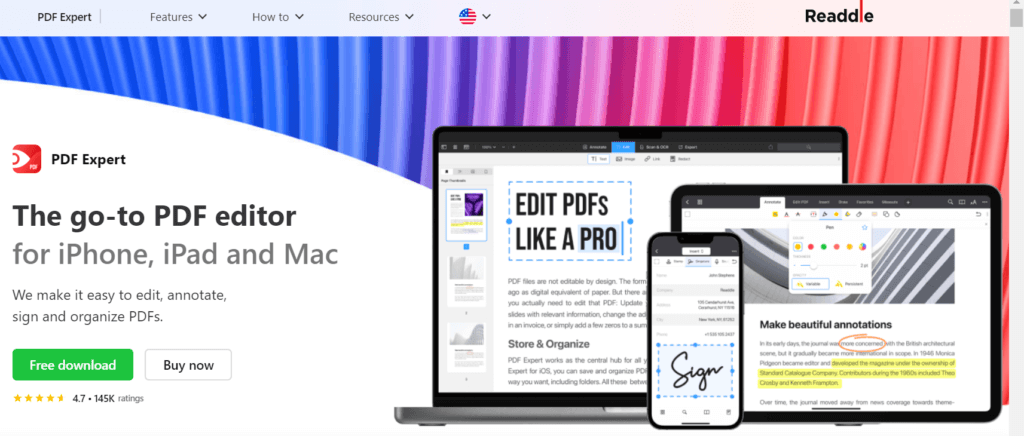
使用移动应用程序创建PDF的第一步是找到一个与你的设备兼容的应用程序。 iOS 和 Android 设备都有许多不同的应用可供选择,您应该能找到适合您需求的应用。一些流行的 PDF 创建应用包括 Adobe Acrobat、Foxit MobilePDF 和 PDF Expert。
以下是使用移动应用程序创建PDF文件的步骤。
- 搜索并下载一个与你的移动设备兼容的PDF创建应用程序。
- 打开应用程序,选择你想包括在你的PDF中的文件或文件。 一些应用程序还允许你向你的PDF添加文本、图像和其他元素。
- 通过添加封面,调整字体和字体大小,以及添加图像或其他图形,定制你的PDF的布局和设计。 你还可以在你的PDF中添加书签和超链接,使其他人很容易浏览你的文件。
- 将PDF保存到你的设备上或与他人分享。 许多应用程序将允许你通过电子邮件、社交媒体或其他消息应用程序分享你的PDF。 一些应用程序还允许你将你的PDF上传至云存储服务,如Dropbox或Google Drive,因此你可以从任何地方访问它。
值得注意的是,具体步骤和可用选项可能因你使用的具体应用程序而有所不同,但基本过程是相同的。
有了广泛的移动应用程序,在你的手机或平板电脑上创建PDF很容易和方便。 这是一个分享文件的好方法,并保持文件的条理性,可从任何地方访问。 无论你是学生,还是专业人士,或者只是想保持他们的文件有条不紊,移动PDF创建应用程序都是创建、定制和分享它们的好方法。 有了上述的应用程序和技巧,你可以在你的移动设备上轻松地创建PDF,并与他人即时分享。
PDF创建软件的比较
有许多工具用于创建PDF文件。 在表格中比较其中一些。
| 工具名称 | 平台 | 价格 | 特点 |
|---|---|---|---|
| Adobe Acrobat | Windows、Mac、 iOS、 Android | 基于订阅的 | 高级编辑和评论选项、密码保护、表格创建、电子签名、云存储集成 |
| 福昕移动PDF | iOS、 Android | 免费(有应用内购买)。 | PDF编辑和注释,云存储集成,密码保护 |
| PDF专家 | iOS、 iPadOS | $9.99 | 先进的PDF编辑,注释和表格填写,云存储集成,密码保护 |
| 微软办公室镜头 | Windows、iOS、 Android | 免费 | 扫描和转换为PDF,图像增强,云存储整合,OCR |
| Google Docx | iOS, Android, Web | 免费(有付费存储选项)。 | PDF创建和编辑,云存储集成,协作选项 |
值得注意的是,上表可能不包括所有可用的工具,而且功能可能因具体工具和平台而异。 检查每个工具所提供的功能,并将其与你的具体需求进行比较,选择最适合你的工具,这总是好事。
创建高质量的PDF的技巧
在创建PDF文件时,有几件事要记住,以确保你的文件看起来是最好的。
- 使用高分辨率的图像。 创建PDF时,确保使用高分辨率的图像,以确保它们看起来清晰明了。
- 测试你的PDF文件。 在与他人分享你的PDF文件之前,确保对其进行测试,以确保它的格式正确,看起来是你想要的样子。
- 使用模板: 使用模板:许多程序(如 Adobe Acrobat)都提供各种可用于创建专业外观文档的模板。这些模板是预先格式化的,包含文本、图像和布局等元素。
- 添加书签和链接。 在你的PDF文件中添加书签和链接,使人们更容易浏览和找到他们需要的信息。
总结
总之,创建PDF文件是与他人分享文件的一种简单而有效的方式。 有几种工具可用于创建PDF,包括Adobe Acrobat、Microsoft Word、Google Docs和移动应用程序。
Adobe Acrobat是一个用于创建和编辑PDF的流行工具。 它提供先进的功能,如编辑和评论选项、密码保护、表格创建、电子签名和云存储集成。
无论你使用流行的软件、在线工具,还是移动应用程序,都有很多选择来创建高质量的PDF。 通过遵循本文所述的提示,你可以确保你的文件看起来和阅读效果最好。
如果你觉得这篇文章有帮助,请查看我们的其他博客文章。