了解如何使用 LibreOffice、MailMergic 和 Microsoft Word 创建简单的邮件合并。 这些分步指南将帮助你在为多个收件人创建个性化文件时节省时间和精力。

Table of Contents
什么是简单的邮件合并?
邮件合并是一个一次性向多个收件人创建个性化信息、电子邮件或文件的过程。 这种技术被用来为需要发送大量电子邮件或信件的企业和个人节省时间和精力。 通过邮件合并,你可以在文件中插入个别收件人的信息,如他们的姓名、地址或任何其他相关信息,从而使每封邮件个性化。
邮件合并创建对照表
以下是使用 Microsoft Word、LibreOffice 和 MailMergic 创建简单邮件合并的比较表:
| 特点 | 微软 Word | MailMergic | 自由办公 |
|---|---|---|---|
| 费用 | 付费 | 免费 | 免费 |
| 平台 | Windows, Mac | 基于网络 | Windows, Mac, Linux |
| 数据来源 | Excel, Access, Outlook, SQL Server | CSV, Excel | CSV, Excel, Access, MySQL, PostgreSQL |
| 邮件合并向导 | 是 | 是 | 是 |
| 现场插入 | 拖放 | 拖放 | 对话框 |
| 预览 | 是 | 是 | 是 |
| 格式化 | 广泛的 | ǞǞǞ | ǞǞǞ |
| 合并选项 | 预览、编辑个别记录、打印、保存为PDF、电子邮件 | 预览,保存为PDF,合并PDF文件,删除交互式表格元素,电子邮件 | 打印,保存为PDF,电子邮件 |
- 从比较表中可以看出,这三个应用程序都提供了 邮件合并功能(如 Word 中的邮件合并功能),使您可以快速高效地创建个性化文档。
- LibreOffice是一个免费的、开源的微软Word的替代品,它支持各种数据源,并有一个信件合并向导来指导你完成这个过程。
- 另一方面,MailMergic 是一种基于 Web 的服务,提供电子邮件合并和个性化选项。 它还允许用户将数据合并到PDF中,使其成为需要简单电子邮件合并的人的理想选择。
- 对于那些寻求广泛的邮件合并和协作能力的人来说,Microsoft Word和LibreOffice是最佳选择。
- 对于那些希望将数据合并到 PDF 或 在 Word 中创建邮件合并 的人来说,MailMergic 是一个不错的选择,而且它易于使用,这对于那些不熟悉 Microsoft Word 等更复杂程序的人来说可能是一个优势。
归根结底,应用的选择取决于你的具体需求和预算。
用LibreOffice创建邮件合并
LibreOffice 是一款广受欢迎的开源办公套件,提供了易于使用的邮件合并功能,可以将电子表格或数据库中的数据合并到文档中。
以下是具体步骤:
第1步:创建一个数据源
在LibreOffice中进行邮件合并的第一步是创建数据源。 这可以是一个电子表格,数据库,或包含收件人信息的文本文件。 在这个例子中,我们将使用一个电子表格作为我们的数据源。 创建一个新的电子表格,为你的数据添加必要的列。 例如,如果你正在创建信件,你可能有收件人的姓名、地址和敬语等栏目。
第2步:保存你的数据源
一旦你输入了所有的数据,将电子表格保存为CSV(逗号分隔值)文件。 这种文件格式通常用于不同软件应用之间的数据交换。
第3步:创建一个文件
打开LibreOffice Writer并创建一个新文档。 在本文件中,你将创建用于邮件合并的模板。 例如,如果你正在创建信件,你可能会创建一个信头,并为收件人的姓名和地址留出空间。
第4步:插入合并字段
要插入合并字段,请转到“插入”菜单,然后单击“字段”。从下拉菜单中,选择“其他”。在“字段”对话框中,选择“数据库”选项卡。选择您的数据源文件,然后选择包含您的数据的工作表。您应该在窗口中看到数据的预览。选择包含要插入到文档中的数据的列,然后单击“插入”。这将在您的文档中插入一个合并字段。对要包含的所有数据重复此过程。
第5步:预览和合并
一旦你插入了所有的合并字段,进入“工具“菜单并点击“邮件合并向导“。
在向导的第一步,选择“使用当前文件“并点击“下一步“。在第二步,选择“使用逗号分隔的文本文件“并浏览到你的数据源文件。点击“下一步“。在第三步,选择包含你的数据的工作表并点击“下一步“。 在第四步,你可以预览你的信件,并作出任何必要的调整。 最后,在第五步,你可以选择打印、保存或用电子邮件发送你的合并文件。
LibreOffice的邮件合并功能是一个快速有效地创建个性化的信件、信封和标签的工具。 按照上述步骤,你可以轻松地将电子表格中的数据合并到文档中,并在几分钟内创建大量的自定义文档。

使用 MailMergic 创建邮件合并
MailMergic 是一款强大的工具,通过为多个收件人创建个性化的 PDF 文档,简化了使用 PDF 文件的邮件合并过程。 凭借其直观的界面和高级功能,MailMergic 是需要发送需要个性化信息的大量 PDF 文件的企业和个人的理想解决方案。
MailMergic 的工作原理是使用数据源(例如 Excel 电子表格或 CSV 文件),其中包含要合并到 PDF 文档中的信息。

一旦你准备好了你的数据源,你就可以通过以下步骤开始邮件合并过程。
第1步:上传PDF文件
使用 MailMergic 创建邮件合并的第一步是上传您的 PDF 源文件。 这可以是一个PDF文件,包含你的邮件合并的模板。 通过拖放上传你的PDF文件,或选择重新使用以前上传的PDF文件。
第2步:上传Excel文件
下一步是上传你的数据源。 这是包含你想合并到你的PDF文件的信息的电子表格或文件。 上传包含所有数据的Excel文件。 我们支持所有常见的电子表格格式。
第3步:编辑模板
在上传了你的PDF文件和Excel数据源后,下一步是编辑你的模板。 你可以为合并字段添加占位符,你将用它来个性化你的PDF文件。 拖放字段到PDF文件。 这些字段来自于上传的Excel文件的列名,并将以Excel文件中特定列的内容来填充。
第4步:下载个性化的PDF文件
一旦你对预览功能中的个性化PDF文件感到满意,下一步就是生成它们。 点击 “生成PDF “按钮,几秒钟后你就可以下载填好的PDF表格。
第6步:将PDF作为电子邮件附件发送
下载你的个性化PDF文件后,下一步是将它们发送给你的收件人。
MailMergic 提供电子邮件集成功能,使您可以直接从应用程序发送个性化电子邮件。 只需单击“发送电子邮件”按钮,即可将带有 PDF 附件的自定义电子邮件发送给成千上万的收件人。 然后看一下电子邮件报告,看看哪些电子邮件可以成功投递。
MailMergic 提供了多项高级功能,使其成为创建个性化 PDF 文档的多功能工具。MailMergic 还允许用户将所有生成的 PDF 文档合并到一个文件中。
- 使用 MailMergic 的主要好处之一是,它通过自动化合并电子邮件的过程来节省时间和精力。MailMergic 会自动创建所有个性化的 PDF 文件,而不是手动创建每个文档。 这使得需要大量发送带有个性化信息的发票、报表或合同的公司很方便。
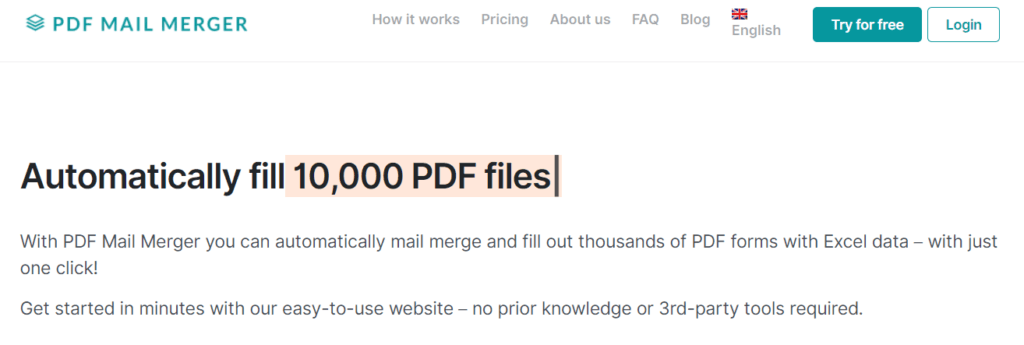
只需1次点击,就能将你的PDF表格与Excel数据进行邮件合并。 不需要插件和编码。 现在就报名参加我们的 “永远免费 “计划!
用Microsoft Word创建邮件合并
Microsoft Word提供了一个方便的方法来进行邮件合并,使你能够为多个收件人创建一个个性化的文件。 下面是用Microsoft Word创建一个简单的邮件合并的步骤。
第1步:创建一个数据源
在创建邮件合并时,第一步是用 创建邮件合并的第一步的第一步是创建一个数据源,这通常是一个Excel电子表格。 数据源包含收件人的姓名和地址,以及你想包含在个性化文件中的任何其他信息。
第2步:打开一个新文档
接下来,在Microsoft Word中打开一个新文档。 这将是你用来为每个收件人创建个性化文件的模板。
第3步:插入合并字段
打开新文件后,点击屏幕上方功能区中的“邮件“选项卡。然后点击“插入合并字段“按钮,插入与你的数据源中的列相对应的合并字段。
第4步:预览合并结果
一旦你插入了合并字段,请点击“预览结果“按钮,看看个性化的文件会是什么样子。 这允许你在进行合并之前做任何必要的修改。
第5步:执行合并
预览完合并后,点击“完成与合并“按钮,完成合并。 这将为每个收件人创建一个新文件,合并字段由数据源中的相应数据取代。
第6步:保存和打印文件
最后,保存合并后的文件并打印出来或通过电子邮件发送。 你也可以选择在保存和打印前编辑每个单独的文件。
用Microsoft Word创建一个简单的邮件合并是一个简单的过程。 只需几个步骤,你就可以为多个收件人创建一个个性化的文件,节省时间和精力,同时还能保持专业的外观。
更好地进行邮件合并的技巧
步骤 #1:选择邮件合并平台。
可用于邮件合并的平台众多,包括 Microsoft Word、Excel、LibreOffice 和 Pdf Mail Merger。请选择最方便且您最熟悉的平台。
第 2 步:创建数据源。
数据源是您要向其发送电子邮件或信件的收件人列表。它可以是电子表格或数据库。数据源应包含要在邮件中使用的所有必要字段。 例如,如果你想用收件人的姓名和地址来个性化你的信息,你的数据源应该包括姓名和地址的列。
第 3 步:准备您的文档。
创建要发送的文档,无论是电子邮件还是信件。确保包含要个性化的字段的占位符,例如收件人的姓名或地址。 例如,在信件中,您可以包含一个占位符,例如“尊敬的 [姓名],”。这将在邮件合并过程中替换为收件人的姓名。
第 4 步:插入合并字段。
在您的文档中,插入与数据源中的字段相对应的合并字段。在 Microsoft Word 中,您可以通过单击“邮件”选项卡并选择“插入合并字段”来执行此操作。在 LibreOffice 中,您可以使用“附加组件”菜单并选择“Yet Another Mail Merge”。 在 MailMergic 中,您可以通过使用插入合并字段 一个软件可以识别的特定语法。
第 5 步:预览和测试。
在发送邮件之前,请预览它以确保其外观正确。您可以通过使用数据源的小样本运行测试合并来执行此操作。 确保所有的合并字段都填写正确,并且信息看起来是你想要的样子。
第 6 步:发送您的邮件。
预览和测试邮件后,您可以将其发送给数据源中的所有收件人。在大多数平台上,您可以通过单击“完成并合并”按钮并选择“发送电子邮件”或“打印文档”来执行此操作。
步骤七:检查结果。
发送消息后,检查结果以确保一切顺利完成。确认所有消息都已发送到正确的收件人,并确保所有合并字段都已正确填写。

总结
邮件合并是为多个收件人创建个性化文件的一个有用工具。 LibreOffice、MailMergic 和 Microsoft Word 都提供了简单高效的方式来执行邮件合并,每种方式都具有其独特的功能和优势。 通过遵循所提供的分步指南,你可以轻松地创建邮件合并,在保持专业外观的同时节省时间和精力。
如果你觉得这篇文章有帮助,请查看我们的其他博客文章。