Quantas vezes o senhor/a senhora já enviou o mesmo logotipo da empresa para modelos diferentes? Ou procurou em seus arquivos aquela versão específica de uma imagem de assinatura que usou no mês passado? É um pequeno incômodo que se acumula rapidamente — especialmente quando o senhor/a senhora está gerenciando uma biblioteca de modelos.
O MailMergic agora conta com uma Biblioteca de Imagens integrada, na qual o senhor/a senhora envia suas imagens uma vez e as reutiliza em todos os seus modelos com um simples arrastar e soltar.
Como funciona
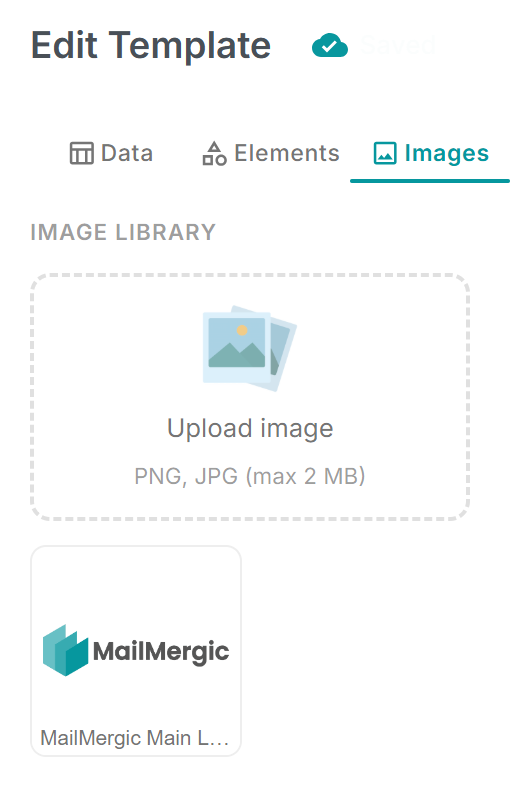
Na barra lateral do editor, o senhor/a senhora encontrará uma aba Imagens. Clique em Enviar imagem para adicionar uma imagem (PNG ou JPG, até 2 MB) à sua biblioteca pessoal. Após o envio, a imagem permanece lá permanentemente — disponível em todos os modelos que o senhor/a senhora abrir.
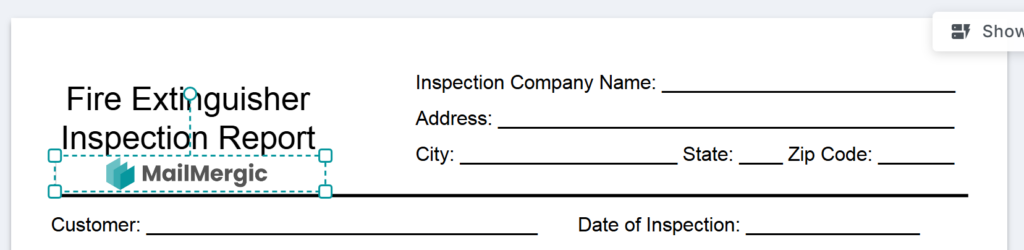
Para usar uma imagem, basta arrastá-la da biblioteca para a sua tela. Redimensione e posicione-a como qualquer outro elemento. Pronto.
O que colocar na sua biblioteca
Tudo o que o senhor/a senhora usa em vários modelos é um ótimo candidato:
- Logotipos da empresa — seu logotipo principal, versões alternativas, logotipos de parceiros
- Assinaturas — uma assinatura digitalizada para cartas oficiais ou certificados
- Carimbos e selos — “Aprovado”, “Certificado”, marcas de qualidade
- Elementos decorativos — ícones, emblemas ou detalhes de design que fazem parte da sua marca
- Fotos de rosto ou da equipe — para documentos personalizados, como diretórios de funcionários ou programas de eventos
Mantenha tudo organizado
Cada imagem exibe uma prévia na grade da biblioteca, para que o senhor/a senhora veja rapidamente o que está disponível. Se não precisar mais de uma imagem, passe o cursor sobre ela e clique no botão de excluir para removê-la. Sua biblioteca permanece limpa e fácil de gerenciar.
Chega de reenviar
O principal benefício é simples: envie uma vez, use em qualquer lugar. Seja com dois modelos ou vinte, seus logotipos, assinaturas e ativos de marca ficam sempre a apenas um arrastar de distância. Chega de baixar de unidades compartilhadas, chega de “qual versão era?” — tudo fica dentro do editor.
Abra o editor, clique na aba Imagens e comece a montar sua biblioteca. Suas imagens mais usadas estão prestes a ficar muito mais fáceis de gerenciar.