Combien de fois avez-vous téléchargé le même logo d’entreprise dans différents modèles ? Ou cherché dans vos fichiers cette version spécifique d’une image de signature que vous avez utilisée le mois dernier ? C’est un petit désagrément qui s’accumule rapidement, surtout lorsque vous gérez une bibliothèque de modèles.
MailMergic dispose désormais d’une bibliothèque d’images intégrée où vous téléchargez vos images une seule fois et les réutilisez dans tous vos modèles par un simple glisser-déposer.
Comment cela fonctionne-t-il ?
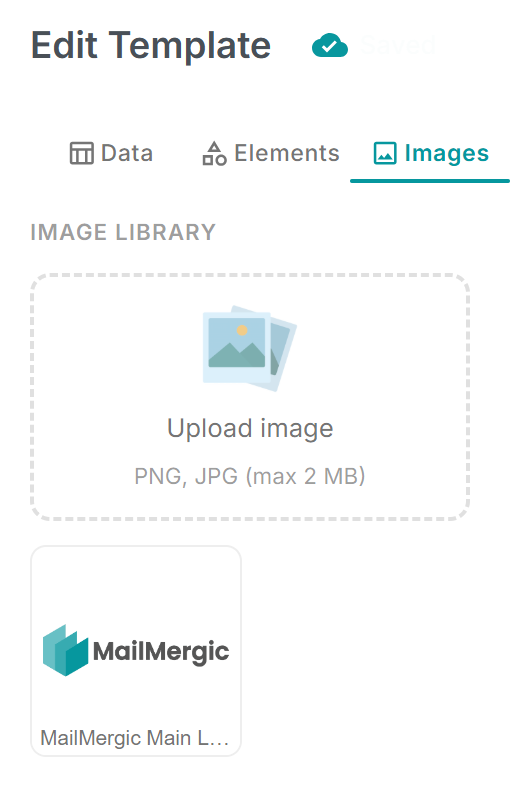
Dans la barre latérale de l’éditeur, vous trouverez un onglet Images. Cliquez sur Télécharger une image pour ajouter une image (PNG ou JPG, jusqu’à 2 Mo) à votre bibliothèque personnelle. Une fois téléchargée, l’image y reste en permanence — disponible dans chaque modèle que vous ouvrez.
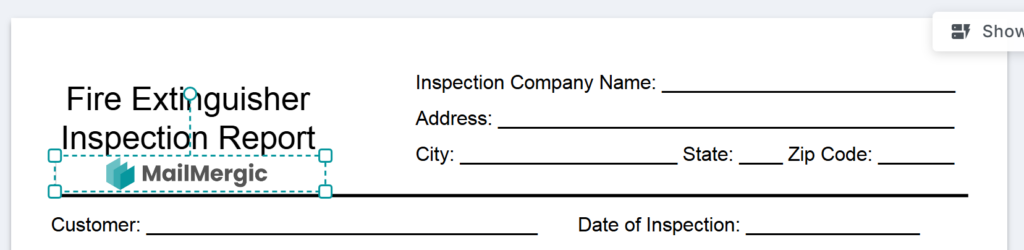
Pour utiliser une image, faites-la simplement glisser de la bibliothèque vers votre zone de travail. Redimensionnez-la et positionnez-la comme n’importe quel autre élément. C’est fait.
Que mettre dans votre bibliothèque
Tout ce que vous utilisez dans plusieurs modèles est un excellent candidat :
- Logos d’entreprise — votre logo principal, des versions alternatives, des logos de partenaires
- Signatures — une signature scannée pour les lettres officielles ou les certificats
- Timbres et sceaux — « Approuvé », « Certifié », marques de qualité
- Éléments décoratifs — icônes, badges ou accents de design faisant partie de votre marque
- Photos de portrait ou d’équipe — pour des documents personnalisés comme les annuaires d’employés ou les programmes d’événements
Gardez-la propre
Chaque image affiche un aperçu dans la grille de la bibliothèque, ce qui vous permet de voir en un coup d’œil ce qui est disponible. Si vous n’avez plus besoin d’une image, passez la souris dessus et cliquez sur le bouton de suppression pour la retirer. Votre bibliothèque reste propre et gérable.
Plus besoin de re-télécharger
L’avantage clé est simple : téléchargez une fois, utilisez partout. Que vous ayez deux modèles ou vingt, vos logos, signatures et éléments de marque sont toujours à portée de glisser-déposer. Plus besoin de télécharger depuis des lecteurs partagés, plus de « quelle version était-ce ? » — tout est directement dans l’éditeur.
Ouvrez l’éditeur, cliquez sur l’onglet Images et commencez à construire votre bibliothèque. Vos images les plus utilisées sont sur le point de devenir beaucoup plus faciles à gérer.