
Si votre équipe utilise principalement Google Workspace, vous connaissez probablement cette routine : ouvrir Google Sheets, exporter vers Excel, l’enregistrer quelque part, puis le télécharger dans MailMergic. Cela fonctionne, mais ce sont quelques étapes supplémentaires auxquelles vous ne devriez pas avoir à penser.
Désormais, ce n’est plus nécessaire. MailMergic se connecte directement à votre Google Drive, vous permettant de choisir une feuille de calcul et de commencer la fusion — sans avoir à télécharger ou convertir quoi que ce soit au préalable.
Comment cela fonctionne-t-il ?
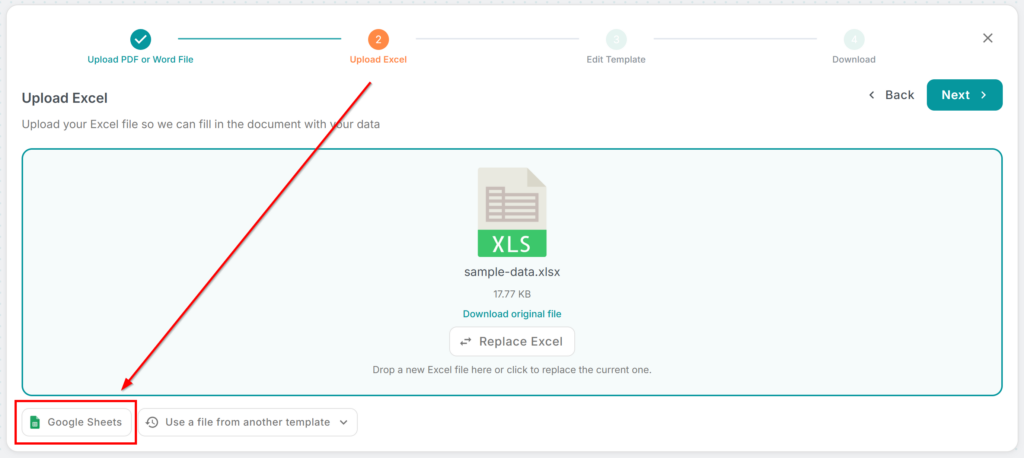
Lorsque vous atteignez l’étape de téléchargement des données, vous verrez un nouvel onglet Google Sheets à côté de l’option habituelle de téléchargement de fichier. Cliquez sur Sélectionner une feuille de calcul, connectez-vous à votre compte Google (une seule fois), et un sélecteur de fichiers familier s’ouvrira, affichant votre Drive. Choisissez n’importe quelle feuille Google Sheet, fichier Excel ou CSV stocké dans votre Drive — MailMergic importera automatiquement les données.
À partir de là, tout fonctionne exactement comme avant : mappez vos colonnes aux espaces réservés, prévisualisez et générez vos documents.

Quelques points à savoir
Vos données sont importées sous forme d’instantané — elles ne se synchronisent pas en direct en arrière-plan. Si vous mettez à jour votre feuille de calcul et souhaitez la dernière version, cliquez simplement sur Remplacer la feuille Google pour importer de nouvelles données. Cela garantit la prévisibilité : ce que vous voyez dans l’éditeur est exactement ce qui sera fusionné.
L’intégration prend en charge les fichiers Google Sheets, .xlsx, .xls et .csv stockés dans votre Drive, elle fonctionne donc quel que soit le format de feuille de calcul préféré par votre équipe.
À qui s’adresse cette fonctionnalité ?
À toute personne qui conserve déjà ses données dans Google Sheets — écoles gérant des listes d’élèves, équipes suivant les inscriptions à des événements, services RH avec des listes d’employés. Au lieu d’une étape supplémentaire d’exportation et de téléchargement, vous passez directement de votre feuille de calcul à vos documents finis.
Essayez-le maintenant — ouvrez n’importe quel modèle dans votre tableau de bord, accédez à l’étape des données et recherchez l’onglet Google Sheets. Votre feuille de calcul n’est qu’à quelques clics.