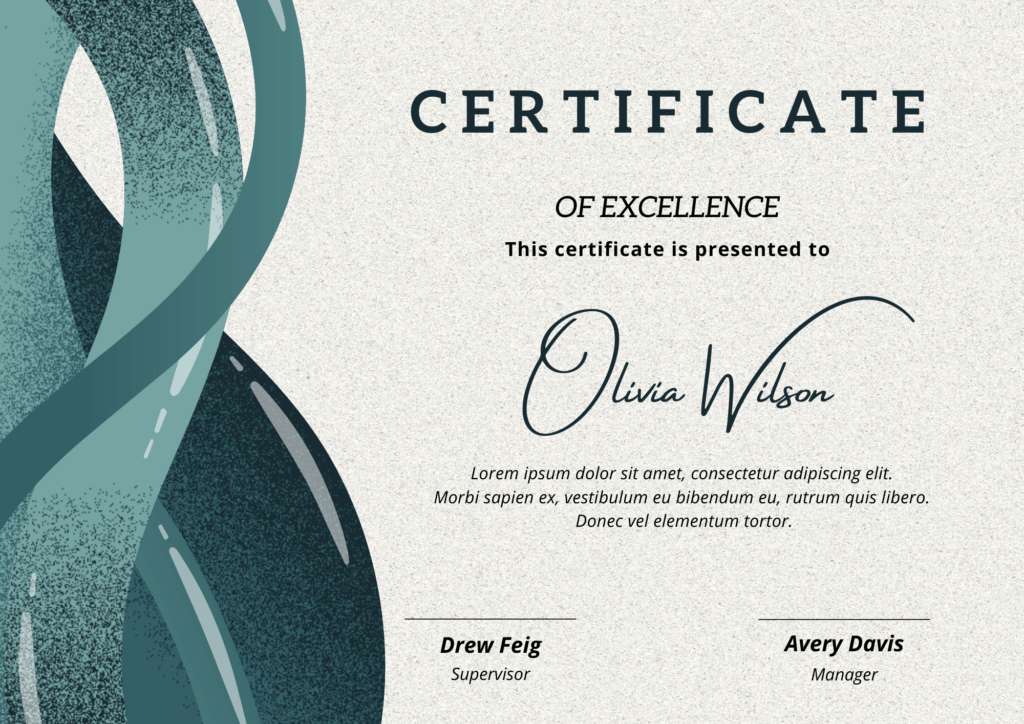
Apprenez à imprimer par lots des certificats personnalisés en utilisant le publipostage dans Word et Excel, simplifiant la personnalisation pour les événements, les programmes et l’éducation.
Table des matières
- Introduction
- Pourquoi utiliser le publipostage pour les certificats
- Préparation de votre modèle de certificat
- Préparer la source de données (Excel ou CSV)
- Exécution du publipostage dans Word
- Conversion et gestion de la sortie PDF
- Conseils avancés et conditions
- Cas d’usage et intégration avec les supports de cours
- Meilleures pratiques, pièges et tendances futures
- Conclusion
Introduction
Dans de nombreuses organisations, centres de formation, écoles ou pour les organisateurs d’événements, il arrive un moment où vous devez délivrer des certificats personnalisés à de nombreux destinataires. Plutôt que de modifier individuellement des dizaines — ou des centaines — de certificats, vous pouvez automatiser le processus avec la technologie de
Nous faisons également référence aux ressources utiles de Mailmergic qui enrichissent les flux de travail autour de la génération de documents, la conversion de programmes/PDF, la traduction et la gestion des supports de cours.
Pourquoi utiliser le publipostage pour les certificats
Efficacité et gain de temps
La modification manuelle de chaque certificat est source d’erreurs et fastidieuse. Avec le publipostage, vous pouvez générer des dizaines ou des milliers de certificats en quelques minutes en fusionnant un modèle avec une source de données (comme Excel ). Cette automatisation fait gagner du temps et réduit le travail répétitif.
Personnalisation à grande échelle
Chaque certificat peut inclure des champs individuels — nom, date, titre du cours, note, signature de l’instructeur, et plus encore. Le publipostage garantit que chaque document est spécifique au destinataire.
Intégration avec les flux de travail PDF
Une fois fusionné dans un document Word, vous pouvez le convertir en PDF pour la distribution ou l’archivage. Certains flux de travail ou outils tiers permettent la conversion directe Word → PDF ou l’impression vers des imprimantes PDF, permettant un pipeline entièrement numérique.
Cohérence et image de marque
Vous conservez un modèle de conception unique avec logos, couleurs, polices et mise en page. Le modèle reste cohérent, et seuls les champs changent. Cela assure la cohérence de la marque sur tous les certificats.
Préparation de votre modèle de certificat
Avant la fusion, vous avez besoin d’un modèle de certificat dans Word (ou équivalent) avec des espaces réservés. Voici une liste de contrôle et un guide.
Choisir ou concevoir la mise en page
- Utilisez Word (ou LibreOffice ) pour créer une mise en page paysage ou portrait selon la conception.
- Insérez les éléments statiques : logos, bordures, graphiques décoratifs, signatures (image numérisée), sceau, filigrane.
- Laissez des espaces blancs ou des espaces réservés pour les champs dynamiques (nom, date, etc.).
Insérer les champs de fusion dans le modèle
- Dans Word, sous Publipostage → Insérer un champ de fusion, vous placez des champs comme
«FirstName»,«LastName»,«CourseName»,«Date». - Assurez-vous que les espaces réservés sont bien placés et formatés (police, taille, couleur).
Configuration de la page et options d’impression
- Définissez les marges, l’orientation (souvent paysage), le format de page (par exemple A4, Letter).
- Pour l’impression, tenez compte du fond perdu, des marges d’impression et du type de papier (par exemple, papier pour certificat).
- Si votre sortie sera en PDF, assurez-vous que la mise en page est compatible avec les résolutions d’impression PDF typiques.
Enregistrer comme modèle principal
Une fois votre mise en page finalisée, enregistrez sous un nom comme Certificate_Template.docx ou similaire. Ce sera votre fichier maître utilisé pour la fusion.

Préparer la source de données (Excel ou CSV)
La fusion nécessite une source de données. Généralement, il s’agit d’un fichier Excel avec une ligne par destinataire et des colonnes correspondant aux champs de fusion.
Structure du tableau de données
| Prénom | Nom | NomDuCours | DateDeCompletion | Note | Courriel |
|---|---|---|---|---|---|
| Alice | Smith | « Introduction à l’IA » | 2025-09-25 | A | [email protected] |
| Bob | Jones | « Introduction à l’IA » | 2025-09-25 | B+ | [email protected] |
Les noms des colonnes doivent correspondre aux champs de fusion dans Word (c’est-à-dire des noms de champs exacts).
Nettoyer et valider les données
- Assurez-vous qu’il n’y a pas de lignes vides ou d’en-têtes parasites dans le tableau.
- Formatez les dates de manière cohérente (par exemple AAAA-MM-JJ ou JJ/MM/AAAA).
- Supprimez ou échappez les caractères qui pourraient interrompre la fusion (virgules, guillemets) si vous utilisez CSV.
- Facultativement, triez ou filtrez pour obtenir le sous-ensemble que vous souhaitez traiter.
Format d’enregistrement
- Enregistrez en tant que
.xlsx,.xls, ou.csvselon votre version de Word et vos préférences. - Si vous utilisez CSV, assurez-vous d’avoir le bon encodage (UTF-8) si vos données contiennent des caractères non ASCII.
Exécution du publipostage dans Word
Une fois le modèle et les données prêts, suivez les étapes de fusion dans Word.
Fusion étape par étape
- Ouvrez votre modèle de certificat dans Word.
- Allez dans Publipostage → Sélectionner les destinataires → Utiliser une liste existante…, puis pointez vers votre fichier Excel ou CSV.
- Word vous demandera de sélectionner la feuille de calcul ou le tableau ; choisissez le bon.
- Utilisez Insérer un champ de fusion pour placer les champs dynamiques où nécessaire (si ce n’est pas déjà fait).
- Utilisez Aperçu des résultats pour vérifier que les noms et les données s’adaptent et se formatent correctement.
- (Facultatif) Utilisez Règles (logique si/alors) pour insérer du texte conditionnellement (par exemple « Mention » pour une note élevée).
- Une fois satisfait, choisissez Terminer et fusionner → Imprimer les documents… ou Modifier des documents individuels (pour générer un fichier Word fusionné).
Génération d’un fichier unique vs. Fichiers multiples
- Modifier des documents individuels produit un fichier Word avec tous les certificats en pages séparées — utile pour la révision ou la conversion.
- Imprimer les documents envoie directement à l’imprimante (ou à l’imprimante PDF).
- Certains outils avancés permettent de diviser la sortie fusionnée en fichiers individuels (par exemple un PDF par destinataire).
Problèmes courants et solutions
- Champs non remplacés (vérifiez la liaison avec le bon tableau).
- Mise en page qui se brise à cause de noms longs (ajustez les zones de champs, réduisez la police).
- Erreur Word concernant le mappage CSV (resélectionnez la source de données).
- Lignes vides inattendues (assurez-vous qu’il n’y a pas de marques de paragraphe supplémentaires entre les champs de fusion).
Conversion et gestion de la sortie PDF
Souvent, les certificats sont mieux distribués ou archivés en PDF plutôt qu’en documents Word. Voici comment gérer cela de manière rationalisée.
Méthodes de conversion Word → PDF
- Utilisez la fonction intégrée de Word Enregistrer sous → PDF après avoir fusionné toutes les pages.
- Utilisez Imprimer → Microsoft Print to PDF ou d’autres imprimantes PDF.
- Utilisez des outils d’automatisation ou des macros pour convertir chaque page en PDF séparé.
- Utilisez des applications tierces ou des API pour la conversion par lots.
Division en PDF individuels
Si vous avez généré un grand fichier fusionné, vous voudrez peut-être des fichiers de certificats individuels (par exemple Certificate_Alice_Smith.pdf). Les techniques incluent :
- Utilitaires PDF (Adobe Acrobat, PDFtk, Ghostscript) pour diviser par pages.
- Scripts (Python, PowerShell) pour diviser le PDF.
- Utilisez des outils de fusion/automatisation qui prennent en charge les sorties PDF par enregistrement.
Archivage et distribution
- Utilisez une nomenclature cohérente (par exemple
Last_First_CourseDate.pdf). - Compressez ou zippez un dossier de certificats pour la distribution.
- Pièces jointes par e-mail ou téléchargement sur un portail.
- Conservez des sauvegardes.
Assurer la qualité d’impression
- Utilisez une haute résolution (300 dpi) lors de la conversion.
- Incorporez les polices.
- Utilisez le standard PDF/A ou PDF/X pour l’archivage si nécessaire.
Conseils avancés et conditions
Une fois que vous maîtrisez les bases, vous pouvez étendre les fonctionnalités.
Contenu conditionnel
- Utilisez les champs « Si…Alors…Sinon » pour afficher du texte conditionnellement. Par exemple : «SI Note ≥ « 90 » « avec Distinction » « »»
- Vous pouvez également masquer certains champs ou sections si les données sont absentes.
Graphiques fusionnés ou images variables
- Certaines solutions permettent des images dynamiques (par exemple des photos personnalisées ou des codes QR) via des liens vers des chemins de fichiers dans la source de données.
- Utilisez un champ INCLUDEPICTURE dans Word, avec la colonne de chemin de fichier dans Excel pointant vers les fichiers d’image.
Automatisation via des macros ou Power Automate
- Vous pouvez créer une macro VBA dans Word pour automatiser « Sélectionner les destinataires → Fusionner → Enregistrer au format PDF → Boucler sur chaque enregistrement ».
- Utilisez Microsoft Power Automate (anciennement Flow) pour déclencher la génération de certificats même à partir de données cloud.
- Utilisez des API tierces (Mailmergic, etc.) pour la génération de documents au-delà de Word.
Certificats multilingues ou traduits
- Si vous avez besoin de certificats en plusieurs langues, maintenez des modèles séparés ou des traductions conditionnelles.
- Ou intégrez avec des flux de travail de traduction ou des API.
- Mailmergic a un travail utile sur les technologies de traduction : voir Technologies de traduction PDF dans les nouvelles tendances .
Cas d’usage et intégration avec les supports de cours
La génération de certificats s’accompagne souvent de flux de travail éducatifs ou d’édition. Voici quelques façons de l’intégrer.
Flux de travail académiques et e-syllabus
Les institutions peuvent générer des syllabus, des guides de cours et des certificats dans des pipelines unifiés. Mailmergic discute de la transformation des plans papier vers des e-syllabus PDF complets dans leur blog : E-syllabus : des plans papier aux guides de cours PDF .
Vous pourriez générer un guide de cours, puis à la fin d’un cours délivrer automatiquement des certificats aux participants dans le même système.
Flux de travail d’édition et de manuscrits
Pour les éditeurs qui produisent des manuscrits, des livrets ou des œuvres savantes en PDF, combiner cela avec la génération de certificats peut simplifier les livrables. L’article de Mailmergic sur Livre PDF de manuscrits pour éditeurs donne des aperçus sur la génération d’artefacts PDF complexes. Vous pourriez « regrouper » un certificat ou une page de remerciements dans le package PDF.
Intégration avec les systèmes de gestion de l’apprentissage (LMS)
- Déclenchez la génération de certificats lorsqu’un étudiant termine un cours.
- Exportez une liste d’apprenants ayant terminé (Excel ou CSV) depuis le LMS, et fusionnez automatiquement.
- Distribuez les certificats via l’email du LMS ou le portail étudiant.
Meilleures pratiques, pièges et tendances futures
Meilleures pratiques
- Testez toujours avec un petit sous-ensemble avant de fusionner l’ensemble complet.
- Utilisez des modèles de sauvegarde et un contrôle de version.
- Utilisez des conventions de nommage cohérentes pour les champs et les balises.
- Validez les données au préalable de manière approfondie.
- Gardez la conception simple et robuste (évitez les mises en page trop complexes).
- Documentez le processus pour que d’autres membres de votre équipe puissent le reproduire.
Pièges courants
- Incompatibilité des champs (fautes de frappe dans les noms de champs).
- Erreurs de données (lignes vides, espaces en fin, caractères invalides).
- Ruptures de mise en page lorsque le texte du champ est trop long.
- Oublier d’incorporer les polices ou d’utiliser la résolution correcte dans les PDF.
- Essayer de fusionner plus d’enregistrements que la mémoire système ne le permet (diviser les grands ensembles).
- Sortie fusionnée trop volumineuse pour l’email — envisagez de diviser ou de compresser.
Tendances futures et technologies
- Plateformes de génération de documents basées sur le web qui contournent entièrement Word (API, moteurs de modèles).
- Adaptation de mise en page assistée par IA — adapter automatiquement la conception du certificat pour les noms plus longs.
- Fusions cloud vs sans serveur — décharger le traitement vers le cloud.
- Identifiants numériques dynamiques (blockchain, identifiants vérifiables) au lieu de certificats statiques.
- Traduction et localisation plus intelligentes intégrées dans la génération de certificats — en combinant avec les technologies discutées dans le blog de Mailmergic sur la traduction PDF.
Conclusion
L’impression par lots de certificats personnalisés utilisant le publipostage vous donne un moyen puissant, cohérent et évolutif de délivrer des identifiants à de nombreux destinataires avec personnalisation. De la préparation du modèle et de la configuration des données, en passant par la fusion, la conversion PDF, jusqu’à la distribution, vous pouvez rationaliser ce qui serait autrement un effort manuel et sujet aux erreurs.
Vous pouvez améliorer davantage les flux de travail en connectant la génération de certificats avec la publication de syllabus, les flux de travail de manuscrits, la traduction et les outils d’automatisation. Pour une lecture plus approfondie sur les PDF et les pipelines de documents, explorez les ressources de