步骤七:检查结果。
发送消息后,检查结果以确保一切顺利完成。确认所有消息都已发送到正确的收件人,并确保所有合并字段都已正确填写。

Tabla de contenidos
- ¿Qué es una combinación simple de correspondencia?
- Tabla comparativa de creación de Mail Merge
- Creación de Mail Merge con LibreOffice
- Creación de combinación de correspondencia con MailMergic
- Creación de combinación de correspondencia con Microsoft Word
- Consejos para mejorar la combinación de correspondencia
- Conclusión
¿Qué es una combinación simple de correspondencia?
La combinación de correspondencia es un proceso de creación de mensajes, correos electrónicos o documentos personalizados para varios destinatarios a la vez. Esta técnica se utiliza para ahorrar tiempo y esfuerzo a las empresas y particulares que necesitan enviar correos electrónicos o cartas en masa. Con la combinación de correspondencia, puede personalizar cada mensaje insertando en el documento información individual del destinatario, como su nombre, dirección o cualquier otra información relevante.
Tabla comparativa de creación de Mail Merge
Aquí tiene una tabla comparativa para crear una combinación de correspondencia sencilla utilizando Microsoft Word, LibreOffice y MailMergic:
| Características | Microsoft Word | MailMergic | LibreOffice |
|---|---|---|---|
| Coste | Pagado | Freemium | Gratis |
| Plataformas | Windows, Mac | En la web | Windows, Mac, Linux |
| Fuentes de datos | Excel, Access, Outlook, SQL Server | CSV, Excel | CSV, Excel, Access, MySQL, PostgreSQL |
| Asistente para combinar correspondencia | Sí | Sí | Sí |
| Inserción en el campo | Arrastrar y soltar | Arrastrar y soltar | Cuadro de diálogo |
| Vista previa | Sí | Sí | Sí |
| Formato | Amplia | Limitado | Limitado |
| Opciones de fusión | Previsualizar, editar registros individuales, imprimir, guardar como PDF, enviar por correo electrónico | Vista previa, Guardar como PDF, Combinar archivos PDF, Eliminar elementos de formularios interactivos, Enviar por correo electrónico | Imprimir, guardar como PDF, correo electrónico |
- Como puede ver en la tabla comparativa, las tres aplicaciones ofrecen una función de combinación de correspondencia, como la de Word, que le permite crear documentos personalizados de forma rápida y eficiente.
- LibreOffice es una alternativa gratuita y de código abierto a Microsoft Word que admite diversas fuentes de datos y cuenta con un asistente para la combinación de cartas que le guiará a lo largo del proceso.
- MailMergic, por otro lado, es un servicio basado en la web que ofrece opciones de combinación y personalización de correo electrónico. También permite a los usuarios fusionar datos en PDF, por lo que es ideal para quienes necesitan una simple fusión de correo electrónico.
- Microsoft Word y LibreOffice son las mejores opciones para quienes buscan amplias funciones de fusión de correo y colaboración.
- MailMergic es una buena opción para aquellos que deseen combinar datos en PDF o crear una combinación de correspondencia en Word, y es fácil de usar, lo que puede ser una ventaja para aquellos que no estén familiarizados con programas más complejos como Microsoft Word.
En última instancia, la elección de la aplicación depende de sus necesidades específicas y de su presupuesto.
Creación de Mail Merge con LibreOffice
LibreOffice, una popular suite ofimática de código abierto, ofrece una función de combinación de correspondencia fácil de usar que permite unir datos de una hoja de cálculo o base de datos en un documento.
Aquí están los pasos a seguir:
Paso 1: Crear una fuente de datos
El primer paso para realizar una combinación de correspondencia con LibreOffice s crear una fuente de datos. Puede ser una hoja de cálculo, una base de datos o un archivo de texto que contenga la información del destinatario. En este ejemplo, utilizaremos una hoja de cálculo como fuente de datos. Crea una nueva hoja de cálculo y añade las columnas necesarias para tus datos. Por ejemplo, si estás creando cartas, puedes tener columnas para el nombre, la dirección y el saludo del destinatario.
Paso 2: Guarde su fuente de datos
Una vez introducidos todos los datos, guarda la hoja de cálculo como archivo CSV (Comma Separated Value). Este formato de archivo se utiliza habitualmente para el intercambio de datos entre distintas aplicaciones informáticas.
Paso 3: Crear un documento
Abra LibreOffice Writer y cree un nuevo documento. En este documento, creará la plantilla que se utilizará para la combinación de correspondencia. Por ejemplo, si estás creando cartas, puedes crear un membrete y dejar espacio para el nombre y la dirección del destinatario.
Paso 4: Insertar campos de fusión
Para insertar campos de combinación, vaya al menú «Insertar» y haga clic en «Campos«. En el menú desplegable, seleccione «Otros«. En el cuadro de diálogo «Campos«, seleccione la pestaña «Base de datos«. Seleccione su archivo de origen de datos y, a continuación, seleccione la hoja que contiene sus datos. Debería ver una vista previa de sus datos en la ventana. Seleccione la columna que contiene los datos que desea insertar en su documento y, a continuación, haga clic en «Insertar«. Esto insertará un campo de combinación en su documento. Repita este proceso para todos los datos que desee incluir.
Paso 5: Vista previa y fusión
Una vez que haya insertado todos los campos de combinación, vaya al menú«Herramientas» y haga clic en«Asistente para combinación de correspondencia«.
En el primer paso del asistente, seleccione«Utilizar el documento actual» y haga clic en«Siguiente«. En el segundo paso, seleccione «Utilizarun archivo de texto separado por comas» y busque su archivo de origen de datos. Haga clic en«Siguiente». En el tercer paso, seleccione la hoja que contiene sus datos y haga clic en«Siguiente». En el cuarto paso, puede previsualizar sus cartas y hacer los ajustes necesarios. Por último, en el quinto paso, puede elegir entre imprimir, guardar o enviar por correo electrónico los documentos fusionados.
La función de combinación de correspondencia de LibreOffice es una herramienta para crear cartas, sobres y etiquetas personalizados de forma rápida y eficaz. Siguiendo los pasos anteriores, puedes combinar fácilmente los datos de una hoja de cálculo en un documento y crear un gran número de documentos personalizados en cuestión de minutos.

Creación de combinación de correspondencia con MailMergic
MailMergic es una herramienta potente que simplifica el proceso de combinación de correspondencia con archivos PDF mediante la creación de documentos PDF personalizados para varios destinatarios. Con su interfaz intuitiva y sus funciones avanzadas, MailMergic es una solución ideal para empresas y particulares que necesitan enviar archivos PDF masivos que requieran información personalizada.
MailMergic funciona utilizando una fuente de datos, como una hoja de cálculo de Excel o un archivo CSV, que contiene la información que desea combinar en sus documentos PDF.

Una vez que tenga lista su fuente de datos, puede iniciar el proceso de combinación de correspondencia siguiendo estos pasos:
Paso 1: Cargar archivos PDF
El primer paso para crear una combinación de correspondencia con MailMergic es cargar su archivo fuente PDF. Puede ser un archivo PDF que contenga la plantilla para la combinación de correspondencia. Cargue su archivo PDF mediante arrastrar y soltar, o reutilice un archivo PDF cargado previamente.
Paso 2: Cargar archivo Excel
El siguiente paso es cargar su fuente de datos. Se trata de la hoja de cálculo o documento que contiene la información que desea combinar en sus archivos PDF. Cargue el archivo Excel con todos sus datos. Admitimos todos los formatos habituales de hojas de cálculo.
Paso 3: Editar plantilla
Después de cargar los archivos PDF y la fuente de datos Excel, el siguiente paso es editar la plantilla. Puede añadir marcadores de posición para los campos de fusión que utilizará para personalizar sus archivos PDF. Arrastre y suelte los campos en el archivo PDF. Los campos se derivan de los nombres de columna del archivo Excel cargado y se rellenarán con el contenido de las columnas específicas del archivo Excel.
Paso 4: Descargar PDF personalizados
Una vez que esté satisfecho con sus archivos PDF personalizados en la función de vista previa, el siguiente paso es generarlos. Pulsa el botón «Generar PDF» y, al cabo de unos segundos, podrás descargar los formularios PDF cumplimentados.
Paso 6: Enviar PDF como archivo adjunto de correo electrónico
Después de descargar sus archivos PDF personalizados, el siguiente paso es enviarlos a sus destinatarios.
MailMergic ofrece una función de integración de correo electrónico que le permite enviar correos electrónicos personalizados directamente desde la aplicación. Envíe los correos electrónicos personalizados con archivos adjuntos PDF a miles de destinatarios con un solo clic en el botón «Enviar correos electrónicos«. A continuación, consulte el informe de correo electrónico para ver qué mensajes se han podido entregar correctamente.
MailMergic ofrece varias funciones avanzadas que la convierten en una herramienta versátil para crear documentos PDF personalizados. MailMergic también permite a los usuarios combinar todos los documentos PDF generados en un único archivo.
- Una de las principales ventajas de utilizar MailMergic es que ahorra tiempo y esfuerzo al automatizar el proceso de combinación de correos electrónicos. En lugar de crear manualmente cada documento, MailMergic crea automáticamente todos los archivos PDF personalizados. Esto lo hace práctico para las empresas que necesitan enviar facturas, extractos o contratos en masa con información personalizada.
Combine por correo su formulario PDF con datos de Excel en sólo 1 clic. No requiere plugins ni codificación. ¡Suscríbase ahora a nuestro plan Siempre Gratis!
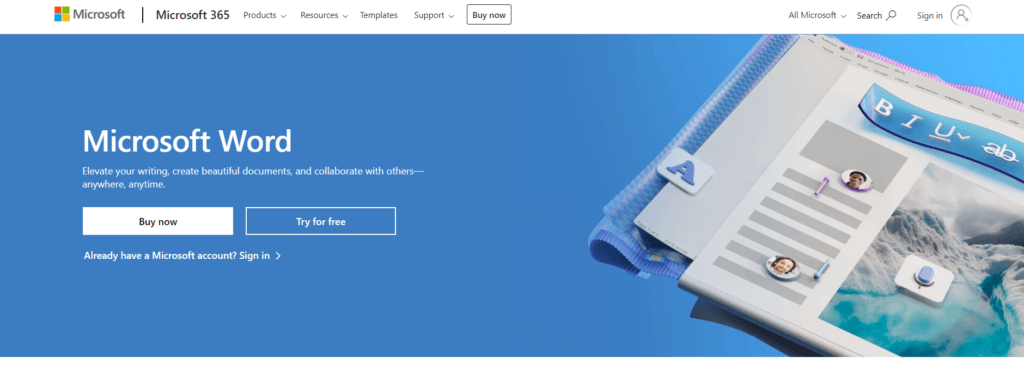
Creación de combinación de correspondencia con Microsoft Word
Microsoft Word ofrece una forma cómoda de realizar una combinación de correspondencia, lo que le permite crear un documento personalizado para varios destinatarios. A continuación se indican los pasos para crear una combinación de correspondencia sencilla con Microsoft Word:
Paso 1: Crear una fuente de datos
El primer paso para crear una combinación de correspondencia con Microsoft Word es crear una fuente de datos, que suele ser una hoja de cálculo de Excel. El origen de datos contiene los nombres y direcciones de los destinatarios, así como cualquier otra información que desee incluir en el documento personalizado.
Paso 2: Abrir un nuevo documento
A continuación, abra un nuevo documento en Microsoft Word. Esta será la plantilla que utilizará para crear los documentos personalizados para cada destinatario.
Paso 3: Insertar campos de fusión
Con el nuevo documento abierto, haga clic en la pestaña«Envíos» de la cinta situada en la parte superior de la pantalla. A continuación, haga clic en el botón«Insertar campo de fusión» para insertar campos de fusión que correspondan a las columnas de su fuente de datos.
Paso 4: Vista previa de la fusión
Una vez insertados los campos de fusión, haga clic en el botón«Vista previa de los resultados» para ver el aspecto que tendrán los documentos personalizados. Esto le permite realizar los cambios necesarios antes de proceder a la fusión.
Paso 5: Realizar la fusión
Después de previsualizar la fusión, haga clic en el botón«Finalizar y fusionar» para completar la fusión. Esto creará un nuevo documento para cada destinatario, con los campos de fusión sustituidos por los datos correspondientes en la fuente de datos.
Paso 6: Guardar e imprimir los documentos
Por último, guarda los documentos fusionados e imprímelos o envíalos por correo electrónico. También puede elegir editar cada documento individual antes de guardarlo e imprimirlo.
Crear una combinación de correspondencia simple con Microsoft Word es un proceso sencillo. Con sólo unos pasos, puede crear un documento personalizado para varios destinatarios, ahorrando tiempo y esfuerzo y manteniendo al mismo tiempo un aspecto profesional.
Consejos para mejorar la combinación de correspondencia
Paso n.º 1: Elija una plataforma para la combinación de correspondencia.
Hay muchas plataformas disponibles para la combinación de correspondencia, entre ellas Microsoft Word, Excel, LibreOffice y MailMergic. Elija la plataforma que le resulte más cómoda y con la que se sienta más cómodo trabajando.
Paso n.º 2: Cree una fuente de datos.
La fuente de datos es la lista de destinatarios a los que desea enviar el correo electrónico o la carta. Puede ser una hoja de cálculo o una base de datos. La fuente de datos debe tener todos los campos necesarios que desee utilizar en su mensaje. Por ejemplo, si desea personalizar su mensaje con el nombre y la dirección del destinatario, su fuente de datos debe incluir columnas para el nombre y la dirección.
Paso n.º 3: Prepare su documento.
Cree el documento que desea enviar, ya sea un correo electrónico o una carta. Asegúrese de incluir marcadores de posición para los campos que desea personalizar, como el nombre o la dirección del destinatario. Por ejemplo, en una carta, puede incluir un marcador de posición como «Estimado [Nombre],». Esto se reemplazará con el nombre del destinatario durante el proceso de combinación de correspondencia.
Paso n.º 4: Inserte campos de combinación.
En su documento, inserte los campos de combinación que corresponden a los campos de su fuente de datos. En Microsoft Word, puede hacerlo haciendo clic en la pestaña «Correspondencia» y seleccionando «Insertar campo de combinación«. En LibreOffice, puede utilizar el menú «Complementos» y seleccionar «Yet Another Mail Merge«. En MailMergic, puede insertar campos de combinación utilizando una sintaxis específica que el software reconoce.
Paso n.º 5: Vista previa y prueba.
Antes de enviar su mensaje, obtenga una vista previa para asegurarse de que se ve correcto. Puede hacerlo ejecutando una combinación de prueba con una pequeña muestra de su fuente de datos. Asegúrese de que todos los campos merge están rellenados correctamente y de que el mensaje tiene el aspecto deseado.
Paso n.º 6: Envíe su mensaje.
Una vez que haya obtenido una vista previa y probado su mensaje, puede enviarlo a todos los destinatarios de su fuente de datos. En la mayoría de las plataformas, puede hacerlo haciendo clic en el botón «Finalizar y combinar» y seleccionando «Enviar mensajes de correo electrónico» o «Imprimir documentos«.
Paso nº 7: Revisa los resultados.
Después de enviar tu mensaje, revisa los resultados para asegurarte de que todo salió bien. Verifica que todos los mensajes se hayan enviado a los destinatarios correctos y que todos los campos combinados se hayan completado correctamente.

Conclusión
La combinación de correspondencia es una herramienta útil para crear documentos personalizados para varios destinatarios. LibreOffice, MailMergic y Microsoft Word ofrecen formas sencillas y eficientes de realizar combinaciones de correspondencia, cada una con sus características y ventajas únicas. Siguiendo las guías paso a paso proporcionadas, podrá crear fácilmente fusiones de correo y ahorrar tiempo y esfuerzo, manteniendo al mismo tiempo un aspecto profesional.
Si este artículo le ha resultado útil, consulte otros artículos de nuestro blog.