Ha subido una plantilla PDF, pero hay un número de teléfono que ha cambiado, un logotipo antiguo en la esquina o un párrafo que ya no es aplicable. No dispone del archivo fuente original para editarlo correctamente. ¿Qué hacer ahora?
Conozca la herramienta White Out — una forma sencilla de ocultar cualquier cosa en su PDF que no desee en el resultado final.
Cómo funciona
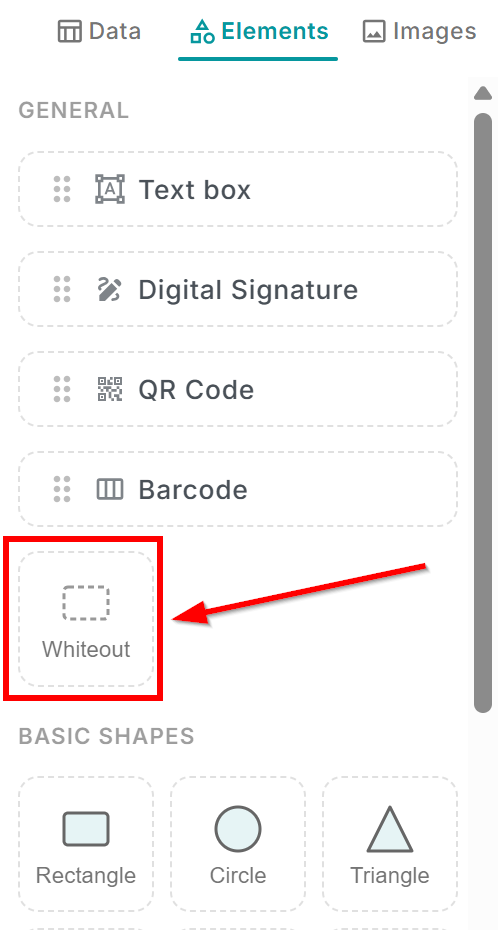
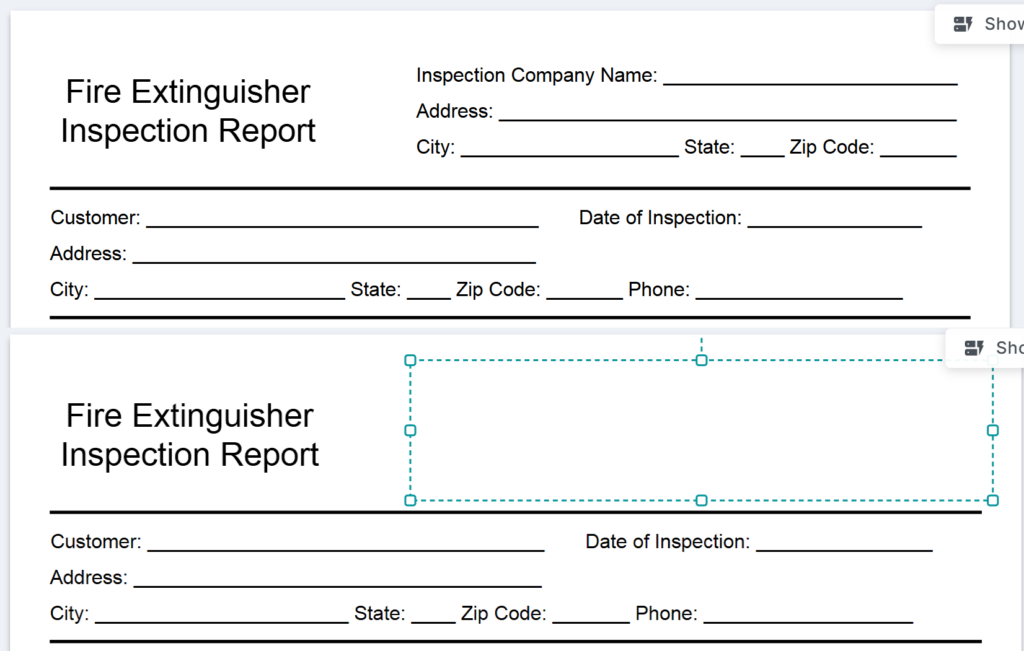
En la barra lateral del editor, encontrará una sección llamada «Cubrir y borrar» con un elemento Whiteout. Haga clic en él o arrástrelo a su lienzo, y aparecerá un rectángulo blanco en su plantilla. Cambie su tamaño y posición sobre el contenido que desea ocultar: una dirección antigua, un descargo de responsabilidad que ya no necesita, una marca de agua de otra herramienta.
El elemento de borrado es un cuadro blanco sólido y totalmente opaco. En el PDF final, cubre completamente lo que hay debajo. Es como cinta correctora para sus documentos digitales.
Cuándo utilizarlo
La herramienta de borrado es perfecta para situaciones en las que trabaja con un PDF que no puede editar fácilmente en el origen:
- Información desactualizada — cubra un número de teléfono, dirección o correo electrónico antiguo y coloque un nuevo marcador de posición de texto encima
- Secciones irrelevantes — borre un párrafo o descargo de responsabilidad que no se aplique a esta combinación en particular
- Datos sensibles — oculte información que no debería aparecer en el resultado, como números de referencia internos o notas de borrador
- Limpieza de plantillas — elimine elementos visuales del PDF original que no se ajusten a su diseño
Capas con contenido nuevo
Aquí tiene un truco útil: añada un elemento de borrado para cubrir el contenido antiguo y luego coloque un nuevo marcador de posición de texto o imagen justo encima. El borrado oculta lo que había antes, y su nuevo elemento ocupa su lugar. Es una forma rápida de «editar» un PDF sin necesidad del archivo original.
También puede utilizar las opciones de capas del clic derecho para asegurarse de que el borrado se sitúa detrás de su nuevo contenido, pero delante del PDF original.
No destructivo y flexible
El borrado no altera permanentemente su plantilla PDF; es solo otro elemento en el lienzo. Puede moverlo, cambiar su tamaño o eliminarlo en cualquier momento. Si cambia de opinión, simplemente quítelo y el contenido original volverá a ser visible.
Pruébelo — abra cualquier plantilla en el editor, busque la sección «Cubrir y borrar» en la barra lateral y arrastre un borrado a su lienzo. Es la forma más sencilla de personalizar cualquier plantilla PDF.