Un documento con un buen aspecto no trata solo de los datos, sino de cómo se presentan. Fondos de colores tras los encabezados, líneas divisorias entre secciones, bordes decorativos alrededor de la información importante… Estos pequeños toques visuales convierten un PDF sencillo en algo pulido y profesional.
El editor de MailMergic incluye ahora un panel de formas que le permite arrastrar y soltar formas directamente en el lienzo de su plantilla.
Opciones disponibles
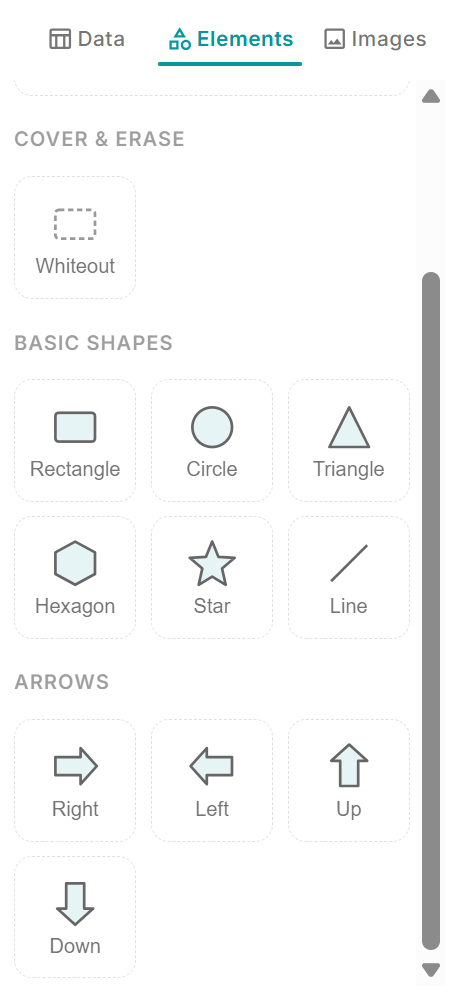
Encontrará las formas en una nueva pestaña de la barra lateral del editor. La colección incluye:
Formas básicas:
- Rectángulo
- Círculo
- Triángulo
- Hexágono
- Estrella
- Línea
Flechas:
- Derecha, izquierda, arriba y abajo
Arrastre cualquier forma al lienzo y, a continuación, cambie su tamaño, posición y personalícela. Cada forma puede tener un estilo con diferentes colores para que coincida con su marca o con el diseño de su plantilla.
Cómo se están utilizando
Las formas son sorprendentemente versátiles una vez que se empieza a experimentar:
- Fondos de encabezado: coloque un rectángulo de color detrás del texto del título para obtener un aspecto limpio y moderno
- Divisores de sección: coloque una línea entre las secciones para crear una estructura visual
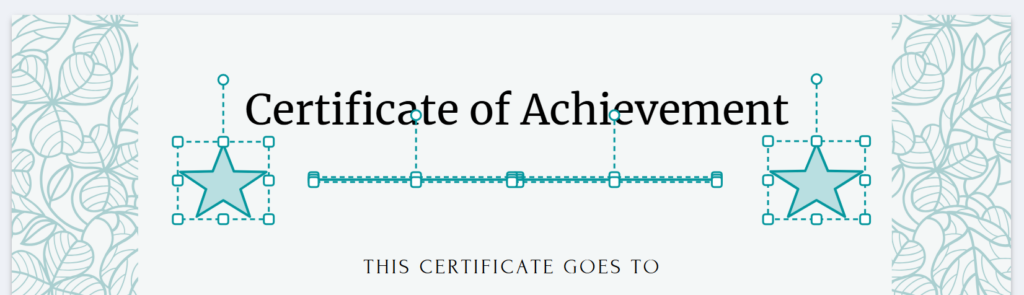
- Insignias y sellos: combine un círculo o una estrella con texto para crear insignias de premios o sellos de certificación
- Cuadros de llamada: utilice un rectángulo para resaltar información importante, como plazos o instrucciones
- Flechas: llame la atención sobre áreas específicas o muestre el flujo entre elementos
Funciona con todo lo demás
Las formas se superponen de manera natural con el resto de su plantilla. Colóquelas detrás de textos e imágenes, utilícelas junto a marcadores de posición o combínelas con la función de repetición en páginas para añadir elementos decorativos en todo el documento.
Al estar integradas directamente en el editor, no es necesario cambiar a una herramienta de diseño independiente, crear una imagen e importarla de nuevo. Todo se mantiene en un solo lugar.
Diríjase al editor y consulte la pestaña Formas en la barra lateral. Unas pocas formas bien colocadas pueden marcar una gran diferencia en el aspecto de sus documentos.