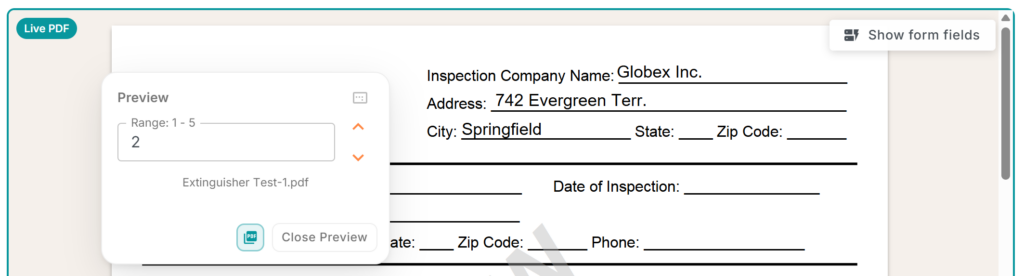
Los documentos de varias páginas conllevan un quebradero de cabeza conocido: desea el mismo logotipo en la esquina superior de cada página, un pie de página con texto legal en las páginas 2 a 5, o un sello de «CONFIDENCIAL» en páginas específicas. Hacer esto manualmente significa duplicar marcadores de posición página por página y esperar que nada se desplace al realizar un cambio.
MailMergic ahora le permite repetir cualquier marcador de posición en varias páginas con una única configuración.
Cómo funciona
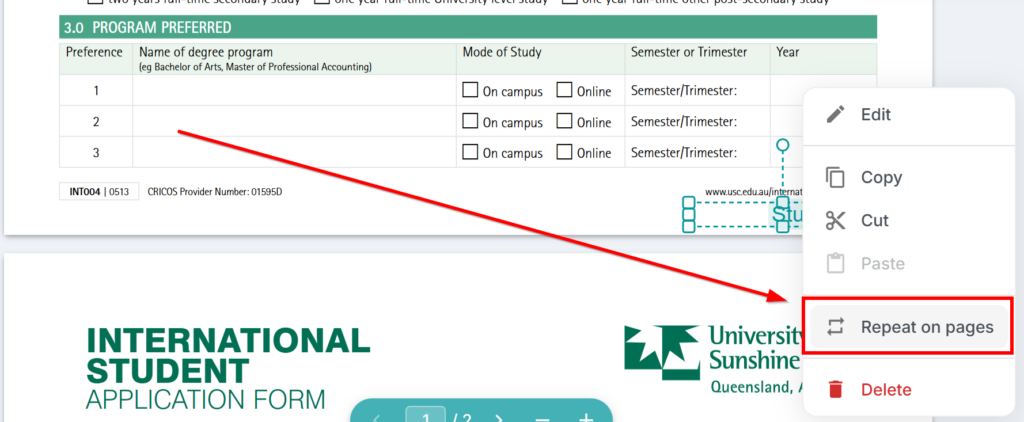
Haga clic con el botón derecho en cualquier marcador de posición de su plantilla y elija Repetir en páginas. Verá dos opciones:
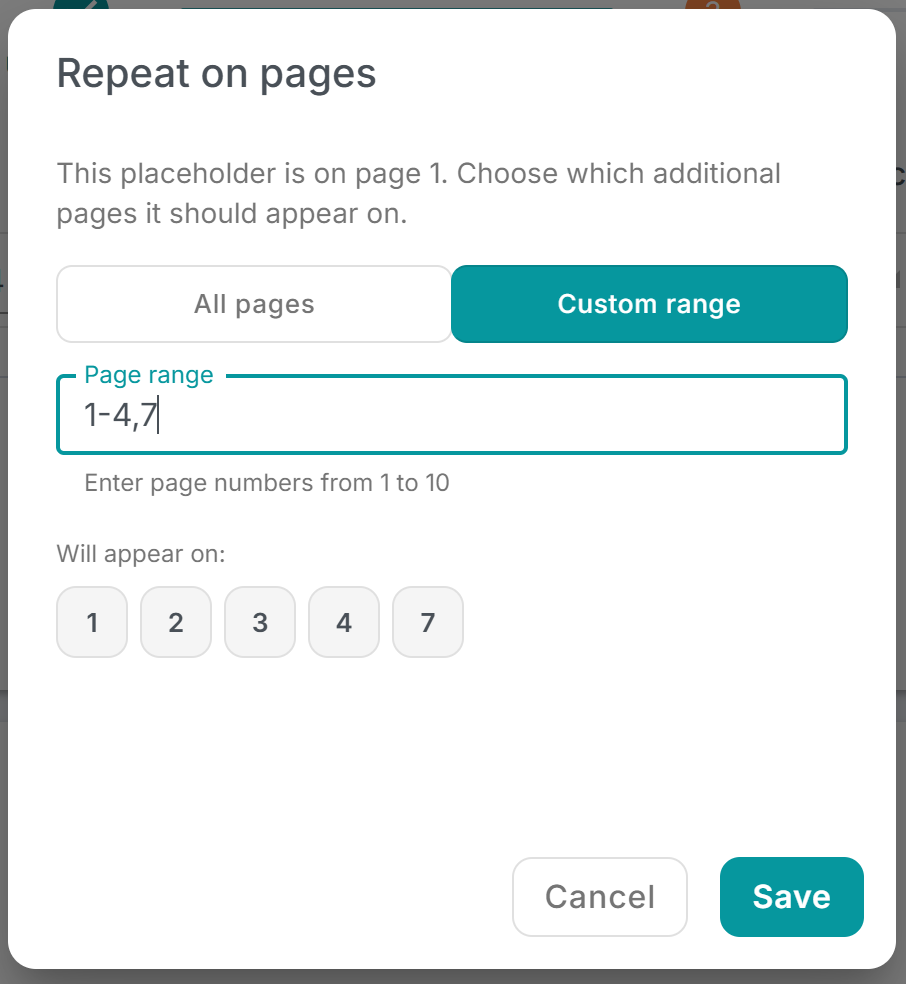
- Todas las páginas — el marcador de posición aparece en cada página del documento, en la misma posición.
- Rango personalizado — introduzca páginas o rangos específicos, como
1, 3-5, 7. El marcador de posición solo aparece en las páginas que especifique.
Eso es todo. El elemento permanece sincronizado: si lo mueve o cambia su tamaño en la página original, las copias repetidas se actualizan para coincidir.
Dónde destaca
Esta es una de esas características que parecen sencillas, pero que ahorran una cantidad sorprendente de tiempo en la práctica:
- Logotipos de empresa en cada página de un contrato o informe de varias páginas
- Encabezados o pies de página con un nombre de departamento o título de documento
- Avisos legales («Confidencial», «Borrador», «Solo para uso interno») repetidos donde sea necesario
- Bordes decorativos o marcas de agua en páginas seleccionadas
En lugar de mantener copias separadas del mismo elemento —que se desincronizan en el momento en que ajusta algo—, lo configura una vez y deja que MailMergic se encargue del resto.
Funciona con cualquier tipo de marcador de posición
La función «Repetir en páginas» no se limita a las imágenes. Funciona con marcadores de posición de texto, formas, códigos QR, códigos de barras, cualquier cosa que pueda colocar en el lienzo. Así que, ya sea un logotipo estático o un campo dinámico como el nombre de un destinatario en un encabezado, puede repetirlo donde sea necesario.
Pruébelo — haga clic con el botón derecho en cualquier marcador de posición de su editor de plantillas y seleccione Repetir en páginas. Sus documentos de varias páginas ahora son mucho más fáciles de gestionar.